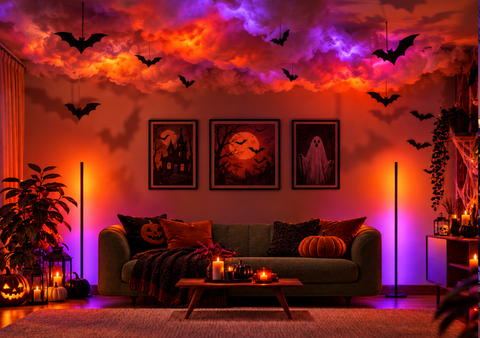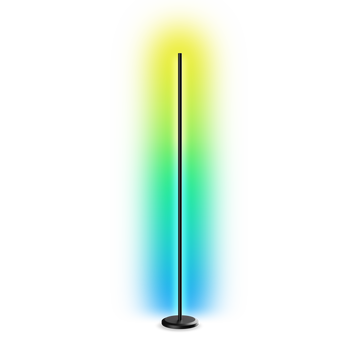
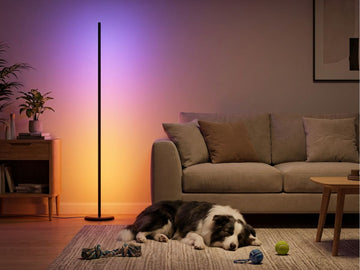
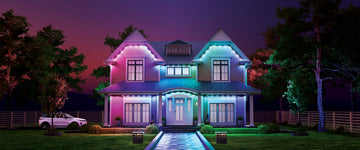
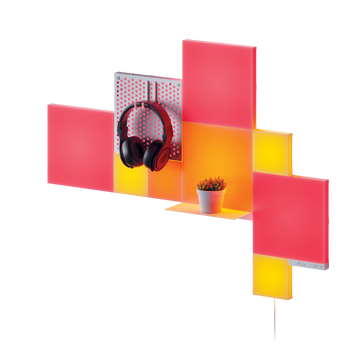
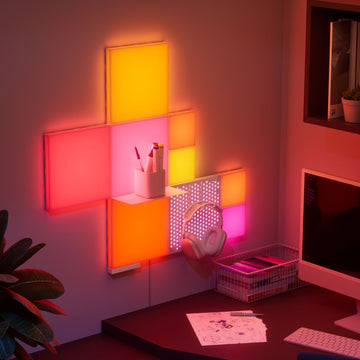
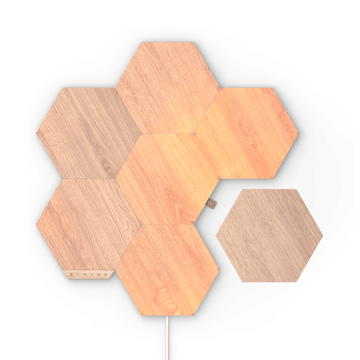
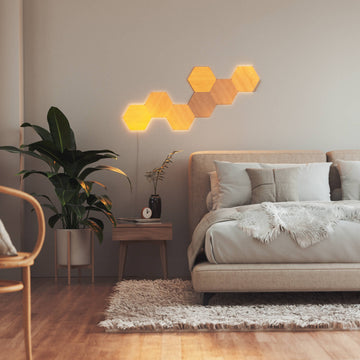
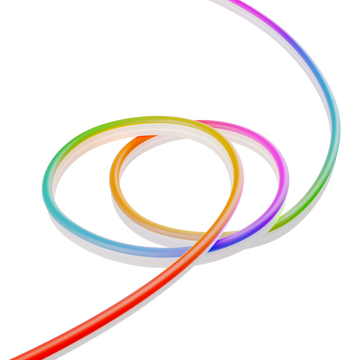
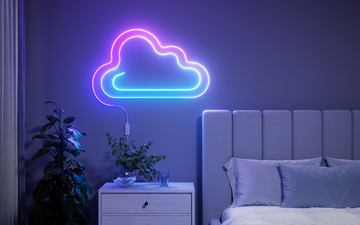
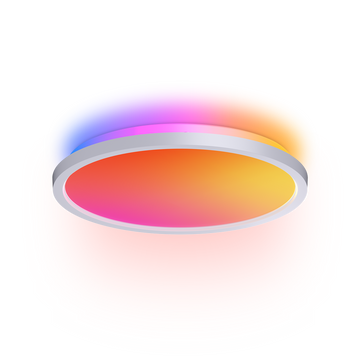

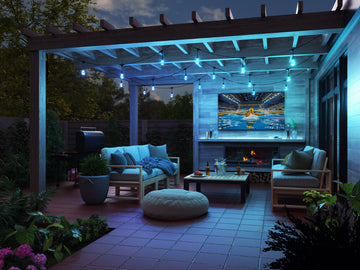
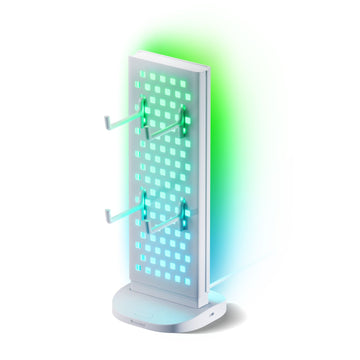
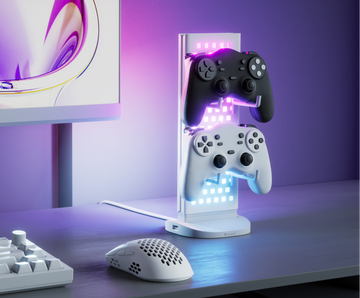
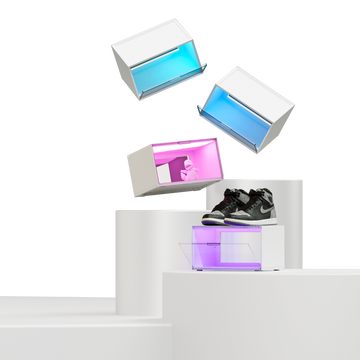
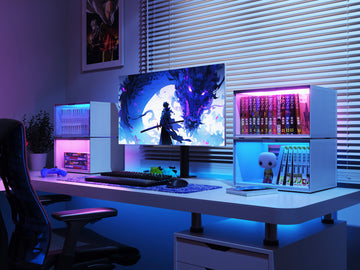
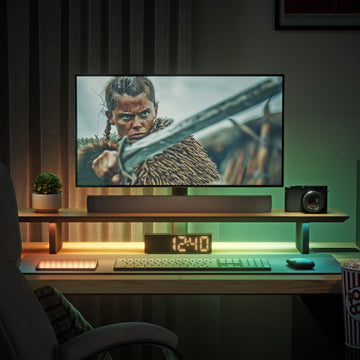
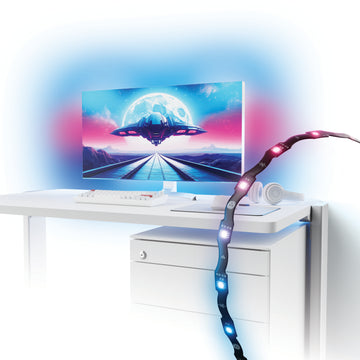
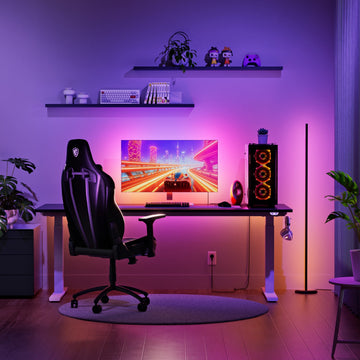
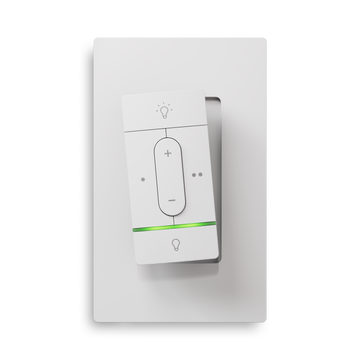
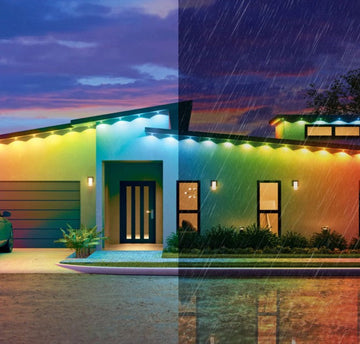
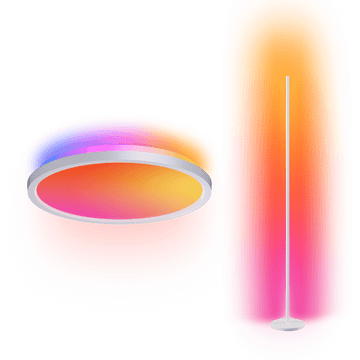
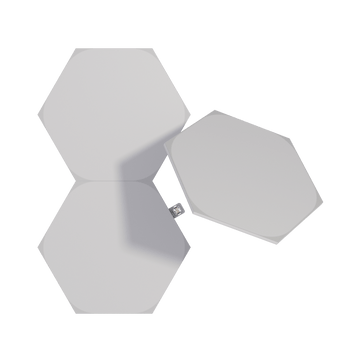
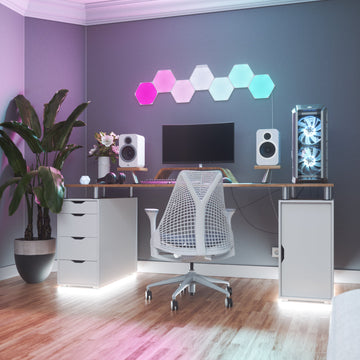

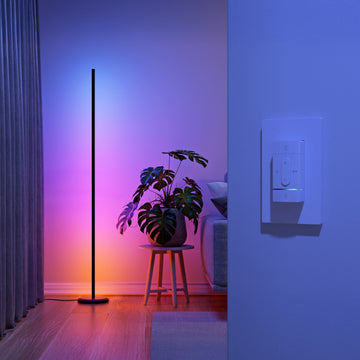
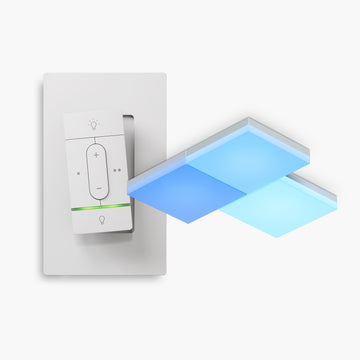
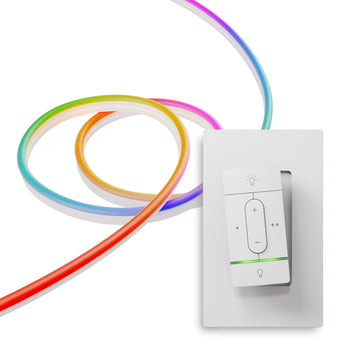
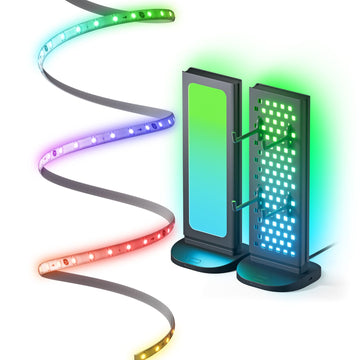
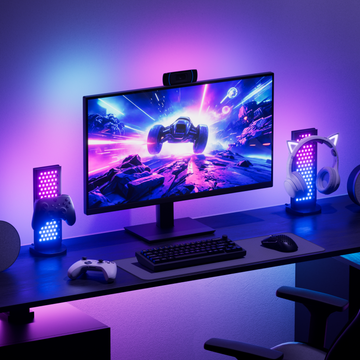
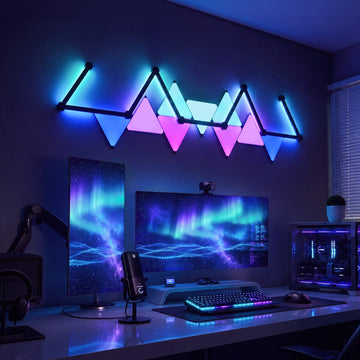
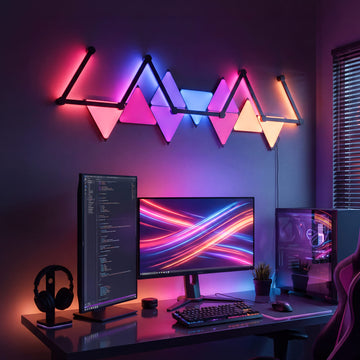
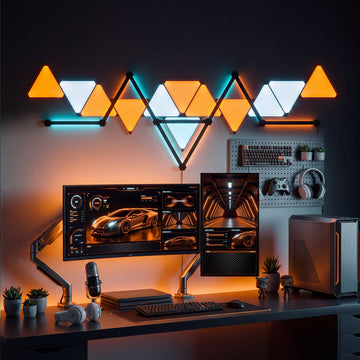
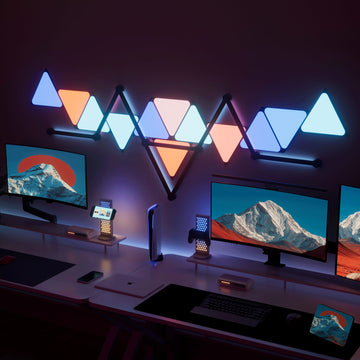
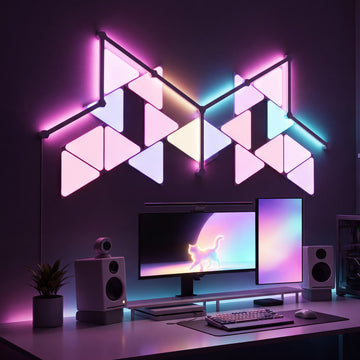
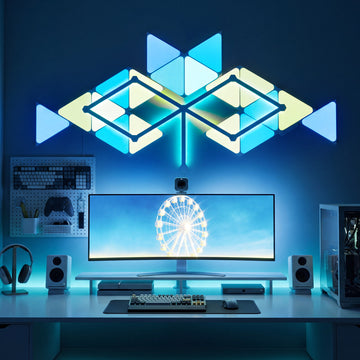
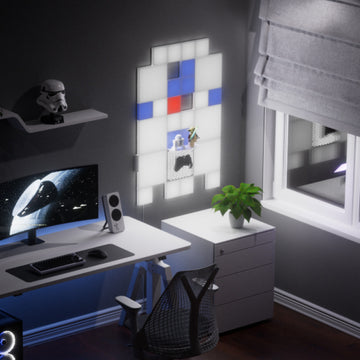
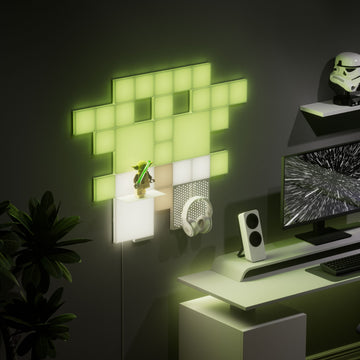
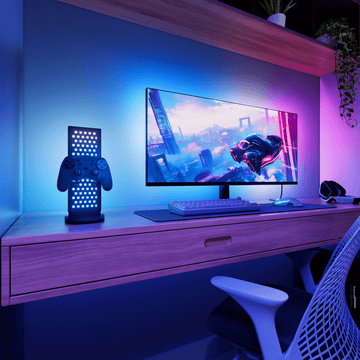
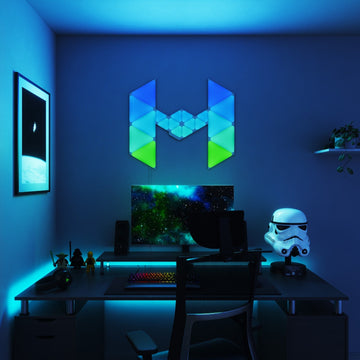
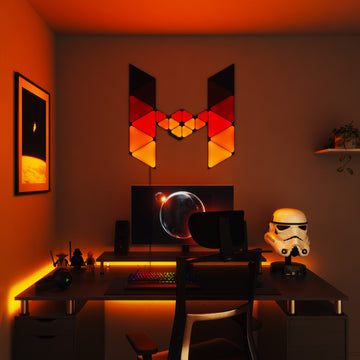
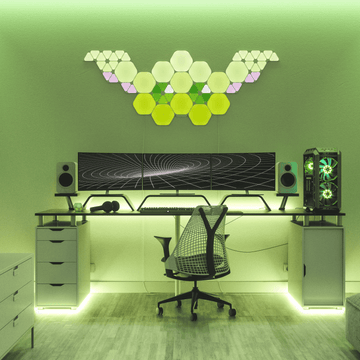

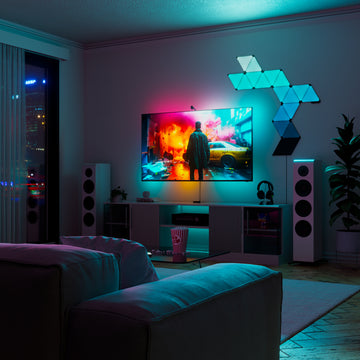
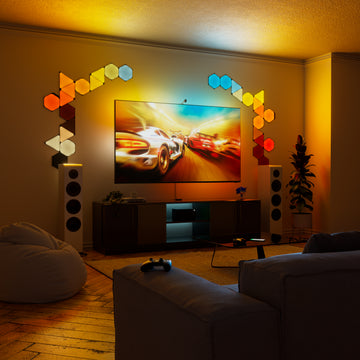
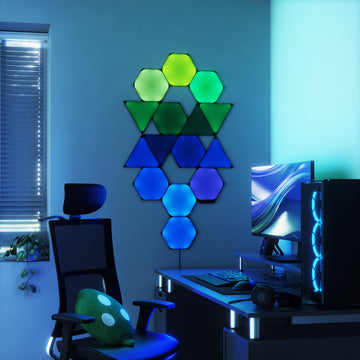
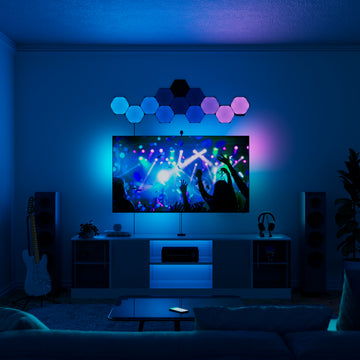

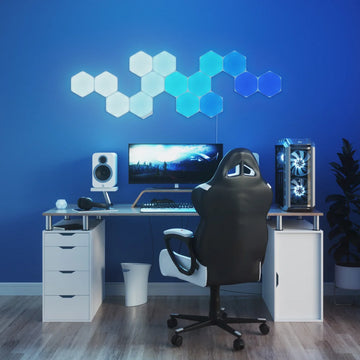
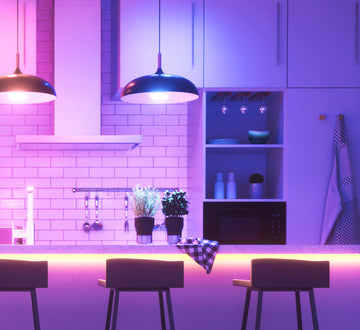

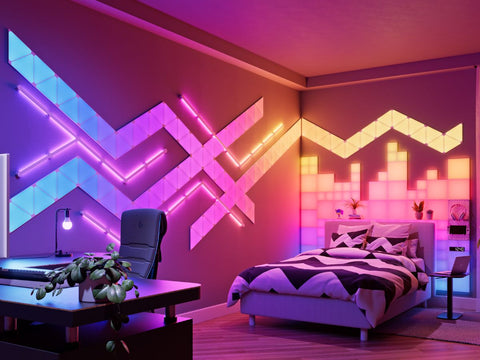
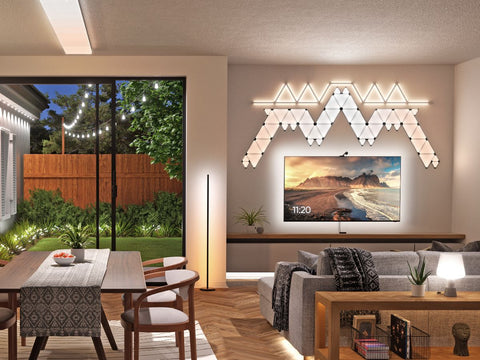
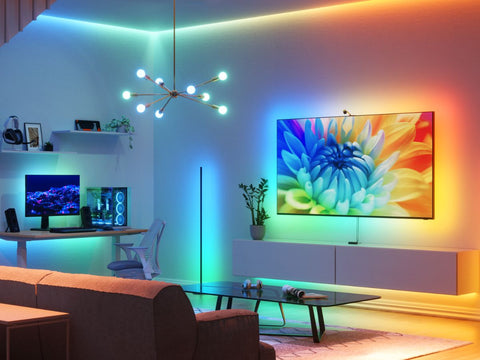






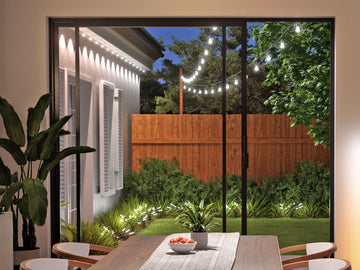
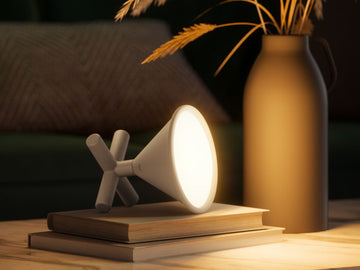
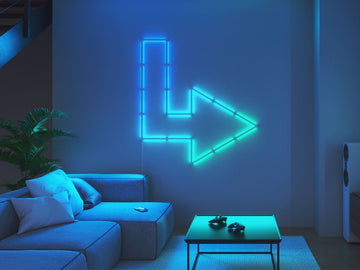

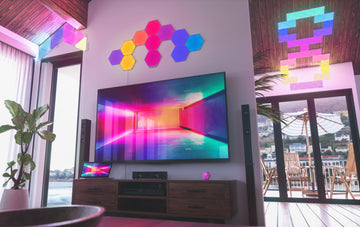


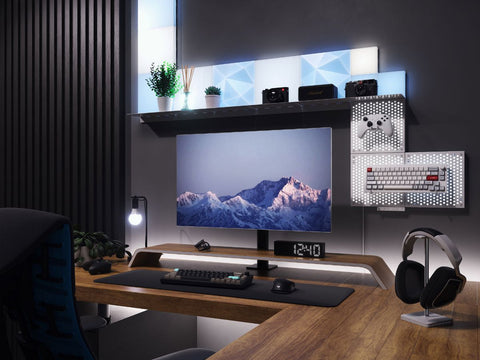
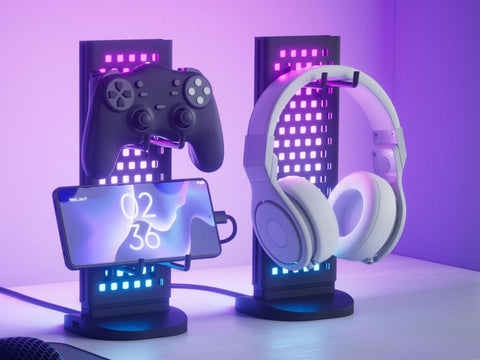
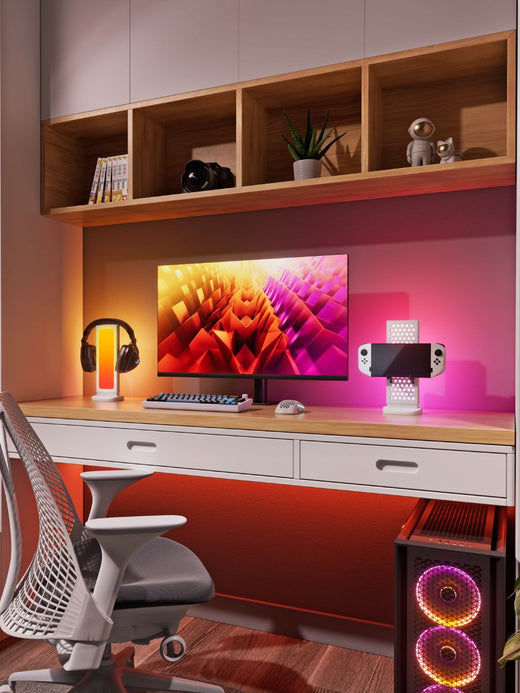
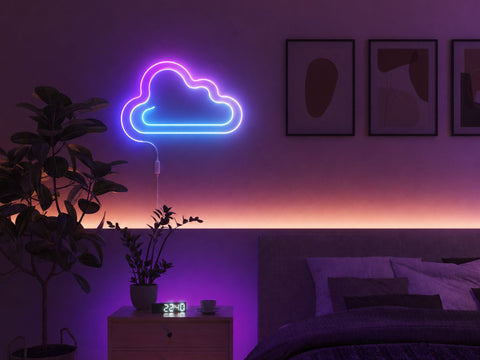
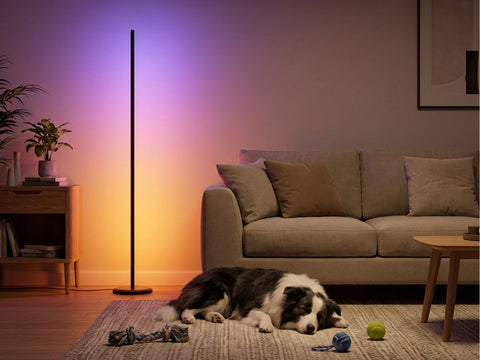
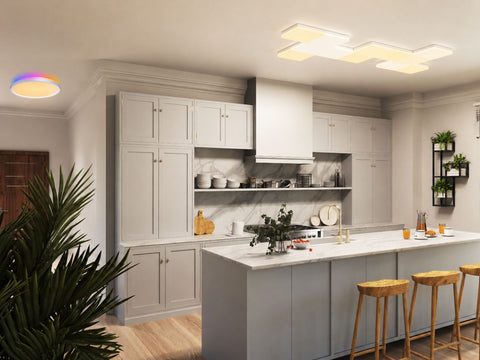
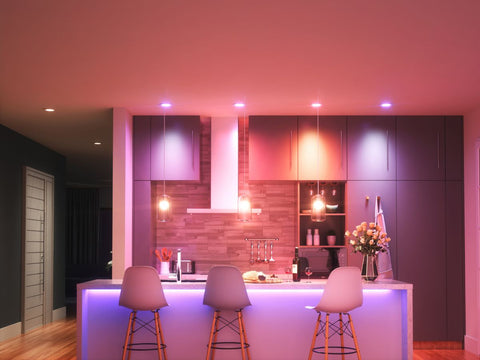
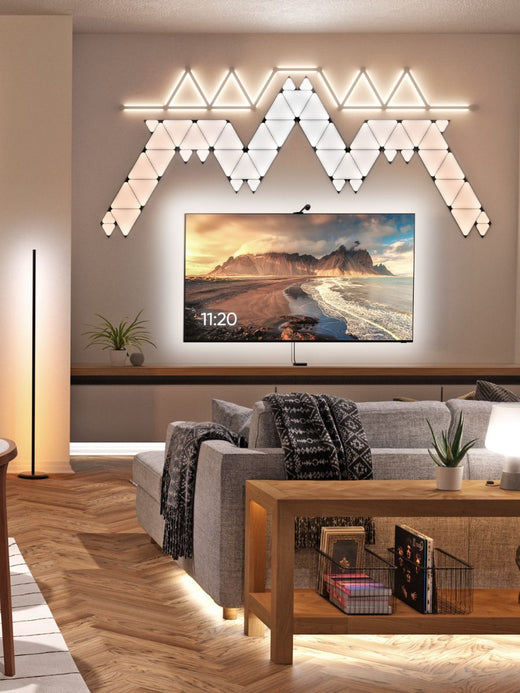
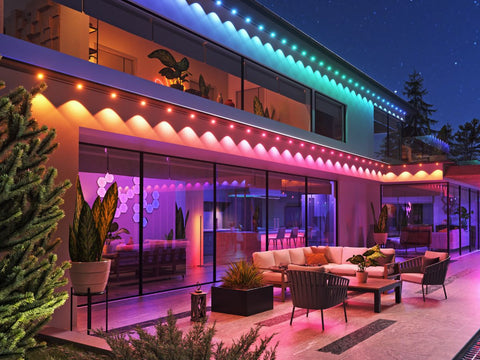
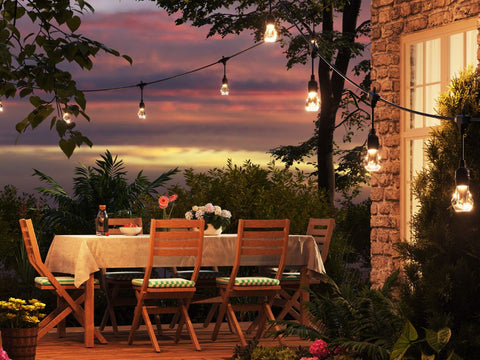
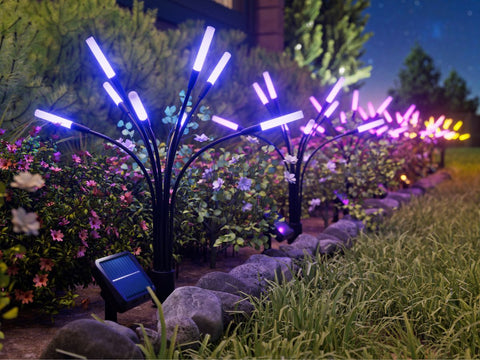
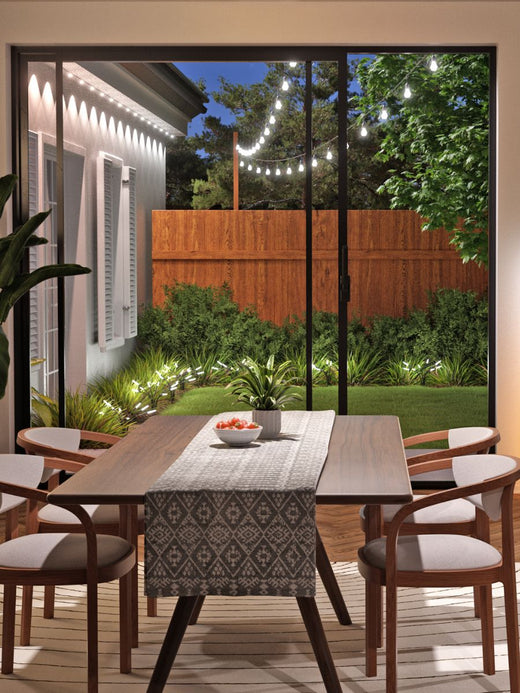








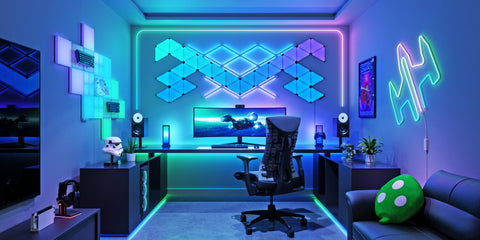
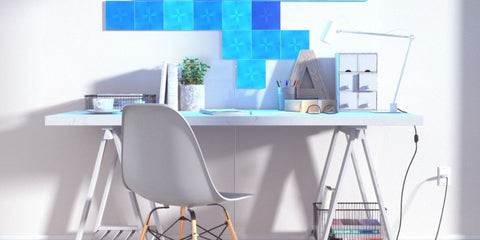


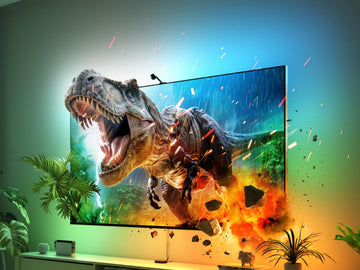
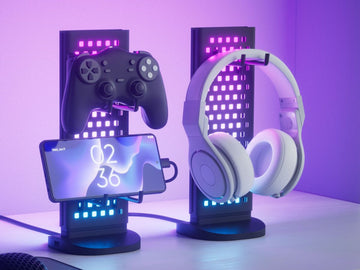
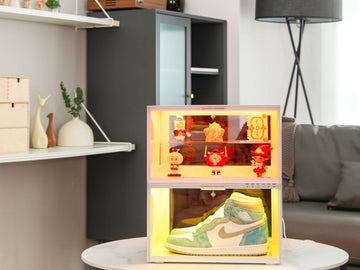

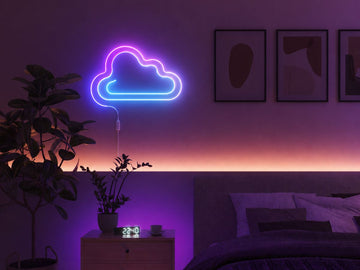
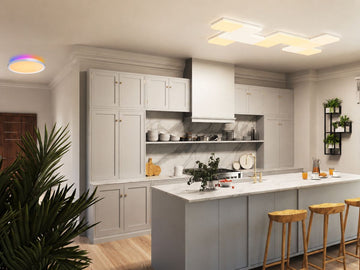
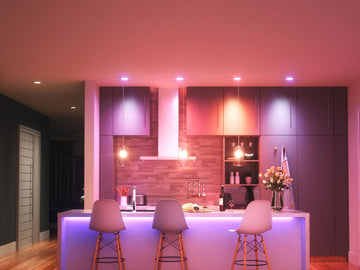

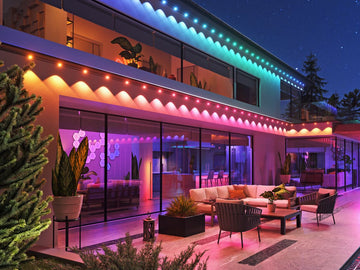
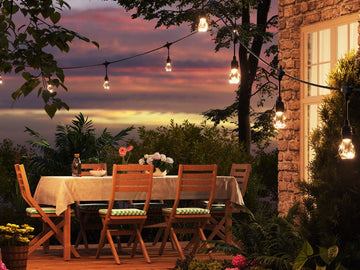











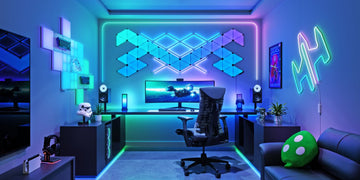



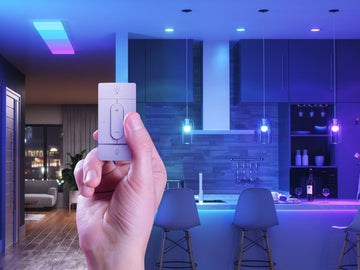
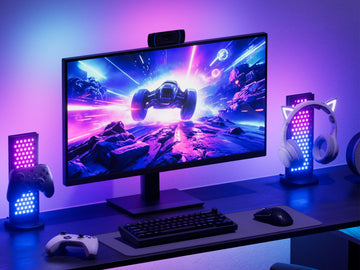
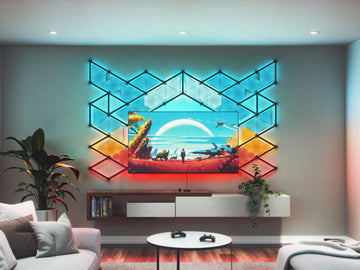
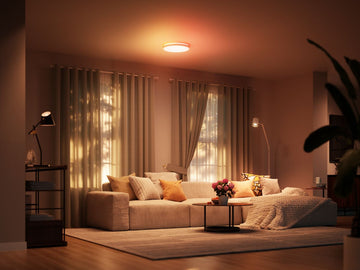
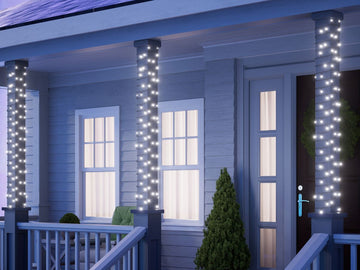
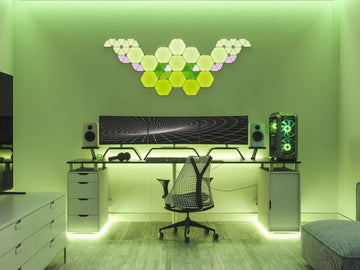
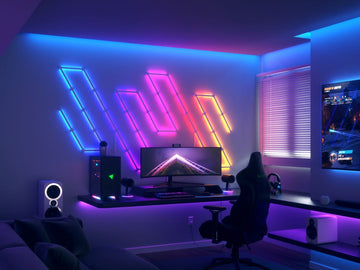
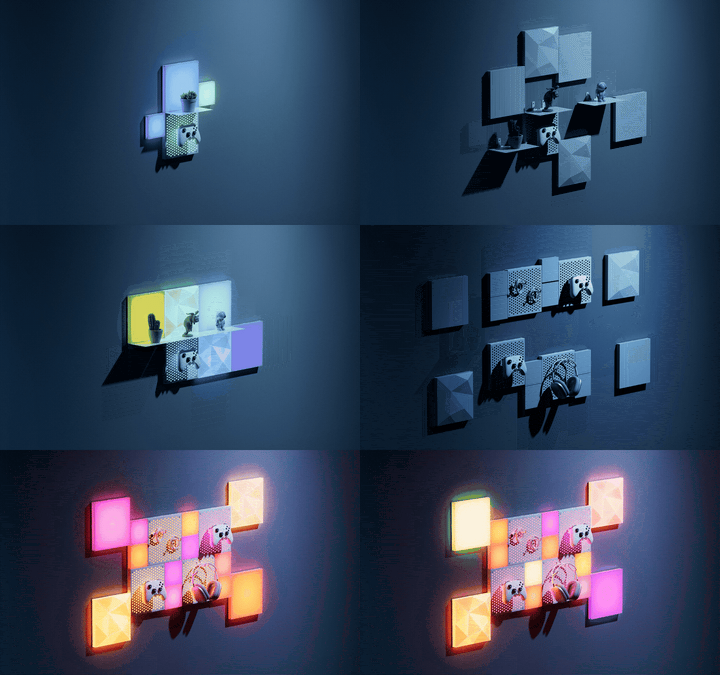









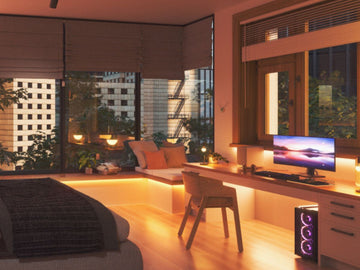
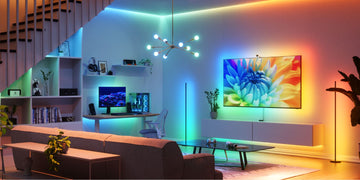



Wenn es um intelligente Beleuchtung geht, gibt es so viele Funktionen, die Sie vielleicht noch nicht kennen – die weit über die reine Beleuchtung eines Raums hinausgehen. Mit den intelligenten Leuchten von Nanoleaf können Sie Ihrer Beleuchtung eine kreative Note verleihen und die Farben wechseln lassen, auf Musik reagieren oder sogar interaktive Spiele spielen!

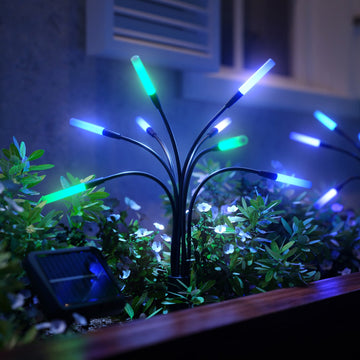
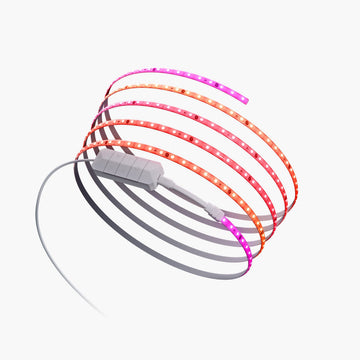
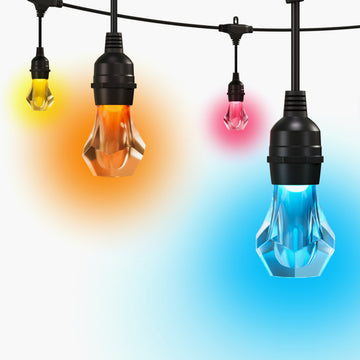
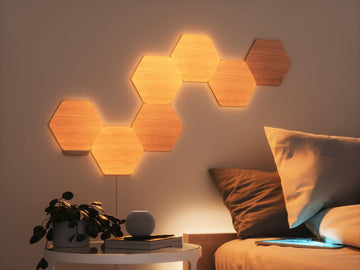
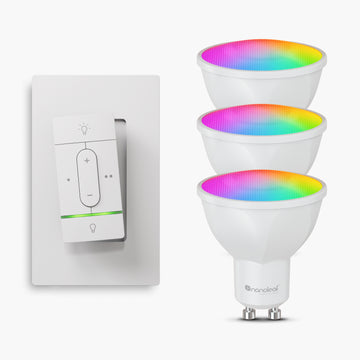
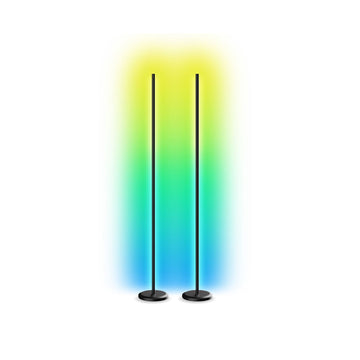
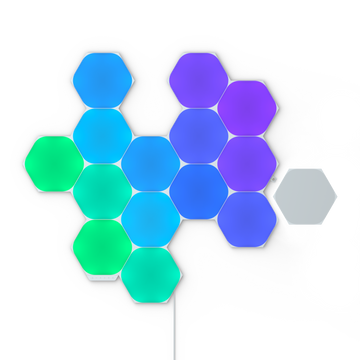
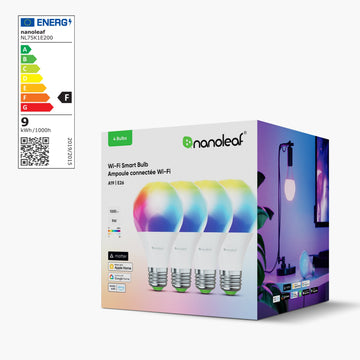
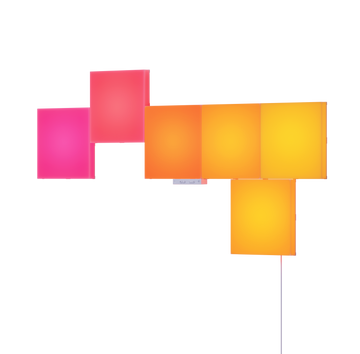
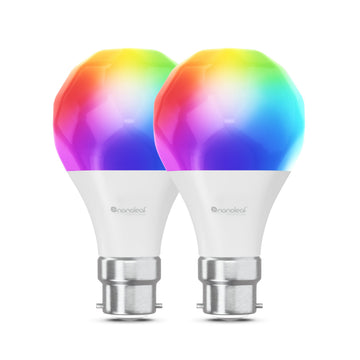
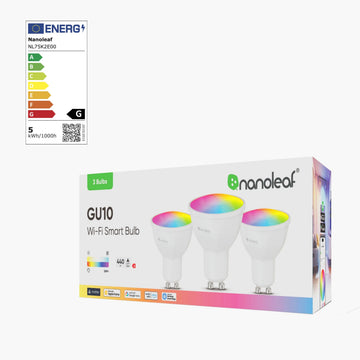
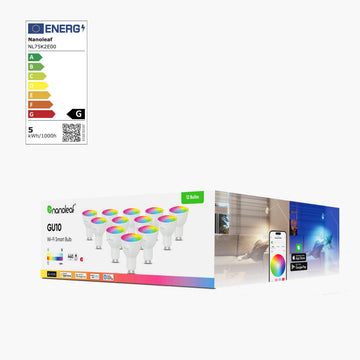
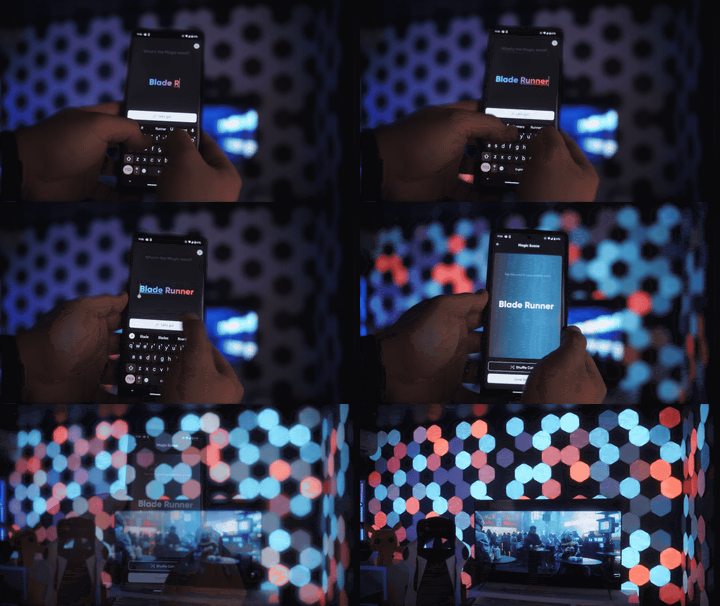
Nanoleaf-Szenen gehören zu unseren Lieblingsfunktionen, die unsere Smart-Lighting-Produkte wirklich einzigartig machen. Nanoleaf Shapes, Elements, und Essentials Glühbirnen & Lichtleisten Alle Modelle verfügen über voreingestellte Szenen sowie Tausende weitere, aus denen Sie in der Nanoleaf-App wählen können. Sie können sogar eigene Szenen erstellen und hochladen, um sie mit der Community zu teilen!
Was sind Nanoleaf-Szenen?
Nanoleaf-Szenen sind Animationen – oder eine Sammlung von Animationen –, die auf Ihren Nanoleaf- oder Smart-Home-Geräten abgespielt werden. Es gibt drei verschiedene Arten von Szenen: „Farbe“, Rhythm-Modul und „Interaktiv“:
1) Farbszene
Farbszenen sind Animationen, die auf Ihren Leuchten angezeigt werden und auf den von Ihnen ausgewählten Farbpaletten basieren. Es gibt zwei Arten von Farbszenen:

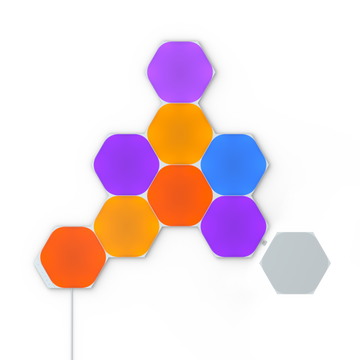
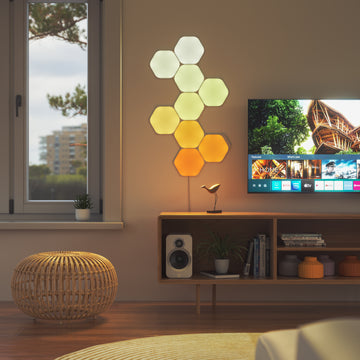
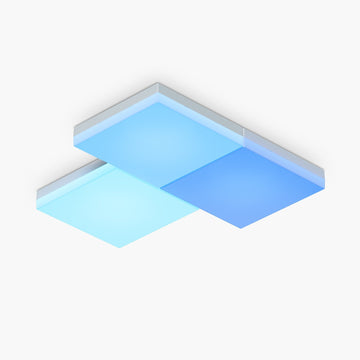
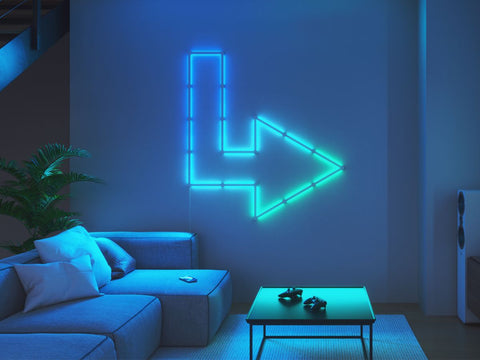
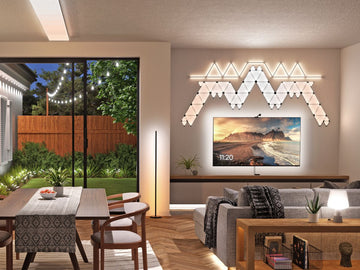
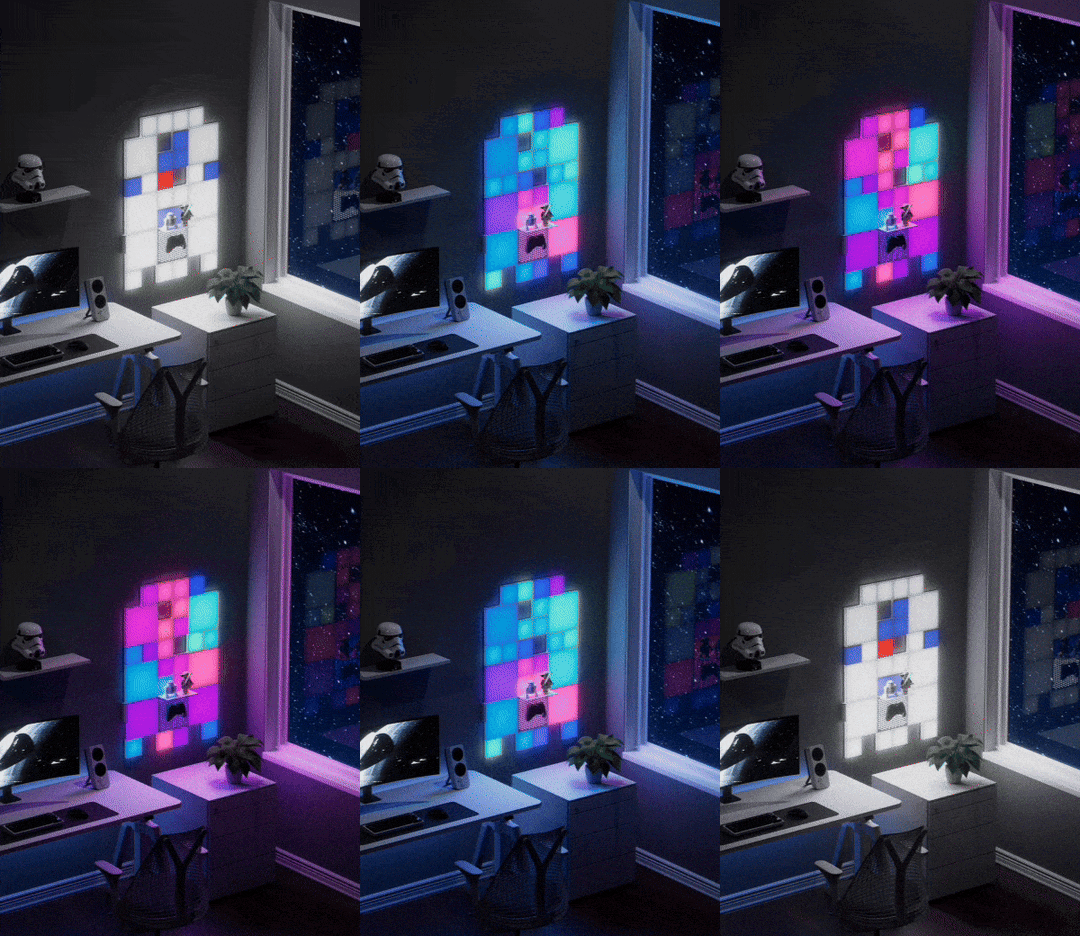
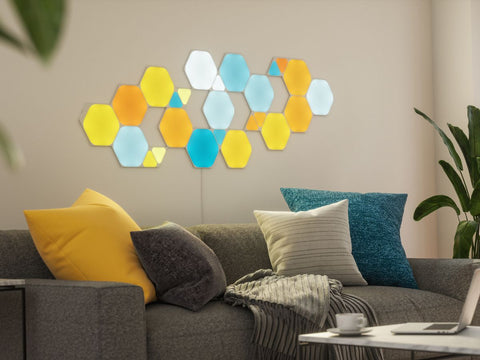
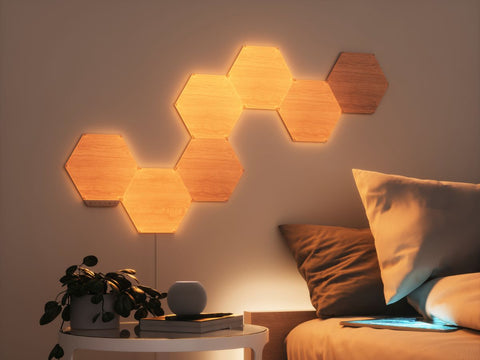
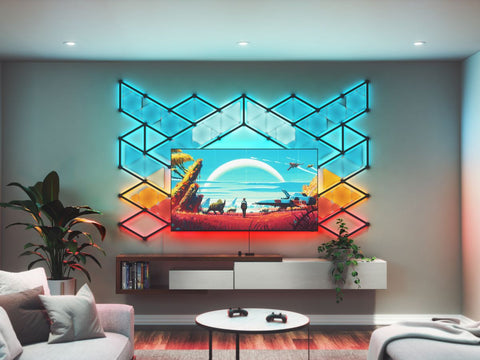
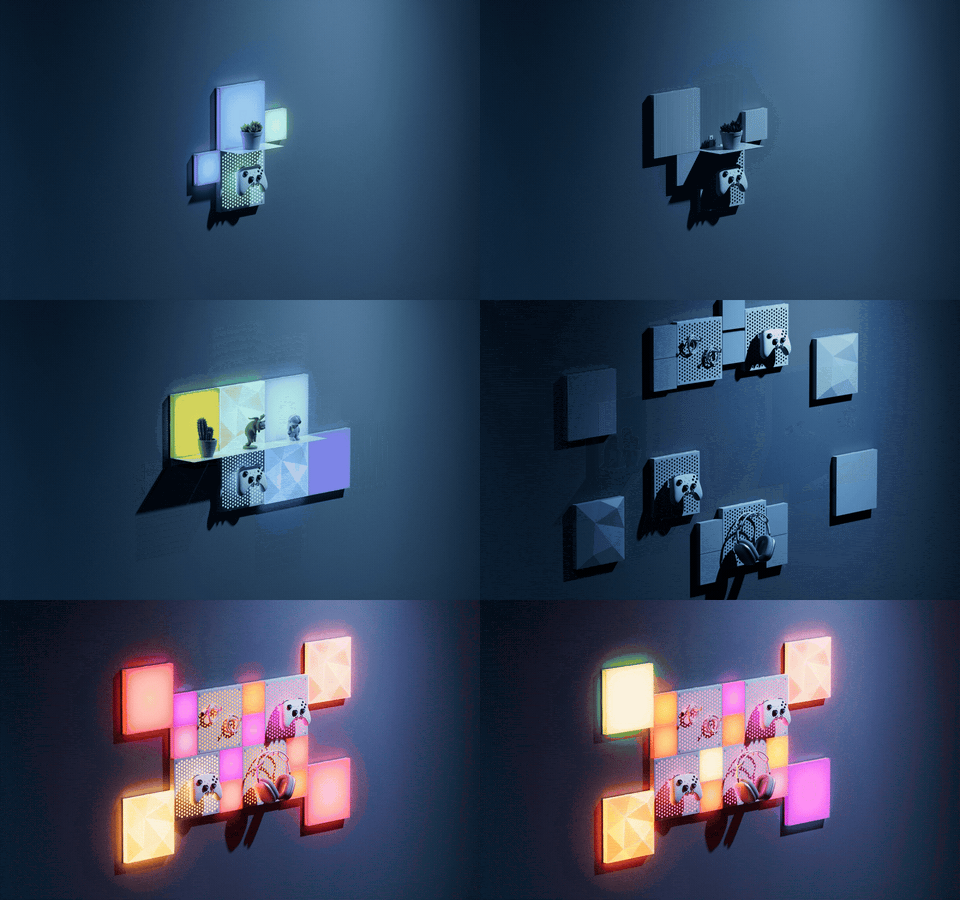
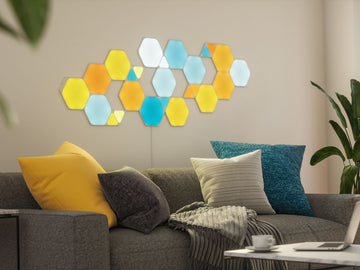
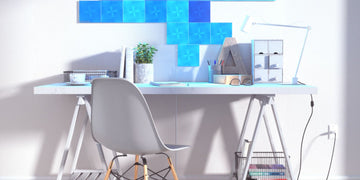
Statische Szene Zeigen Sie eine einzige Farbe an, die unverändert bleibt; sie ändert sich nicht und es findet kein Übergang zwischen verschiedenen Farben statt. Bei Leuchtpanels können Sie das gesamte Layout auf eine einheitliche Farbe einstellen oder jedes Panel einzeln mit einer anderen Farbe oder Farbtemperatur Ihrer Wahl versehen.
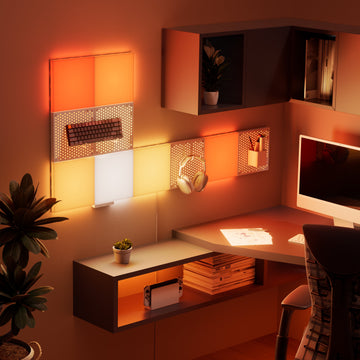
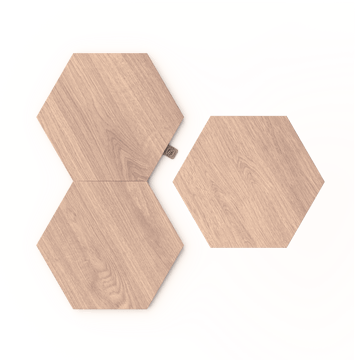
Mit Elements kannst du sogar jede Ecke des Leuchtpanels mit unterschiedlichen Weißfarbtemperaturen beleuchten, um atemberaubende Lichtspiele zu erzeugen!
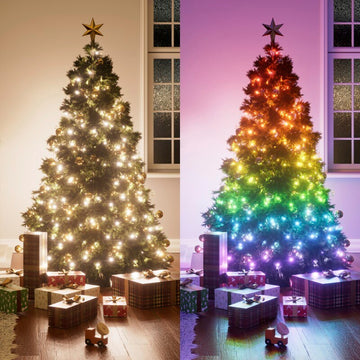
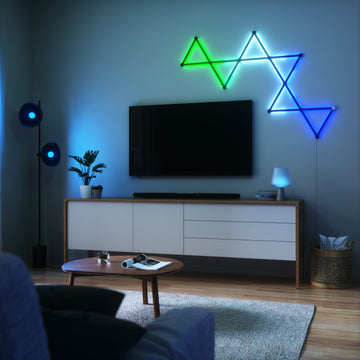
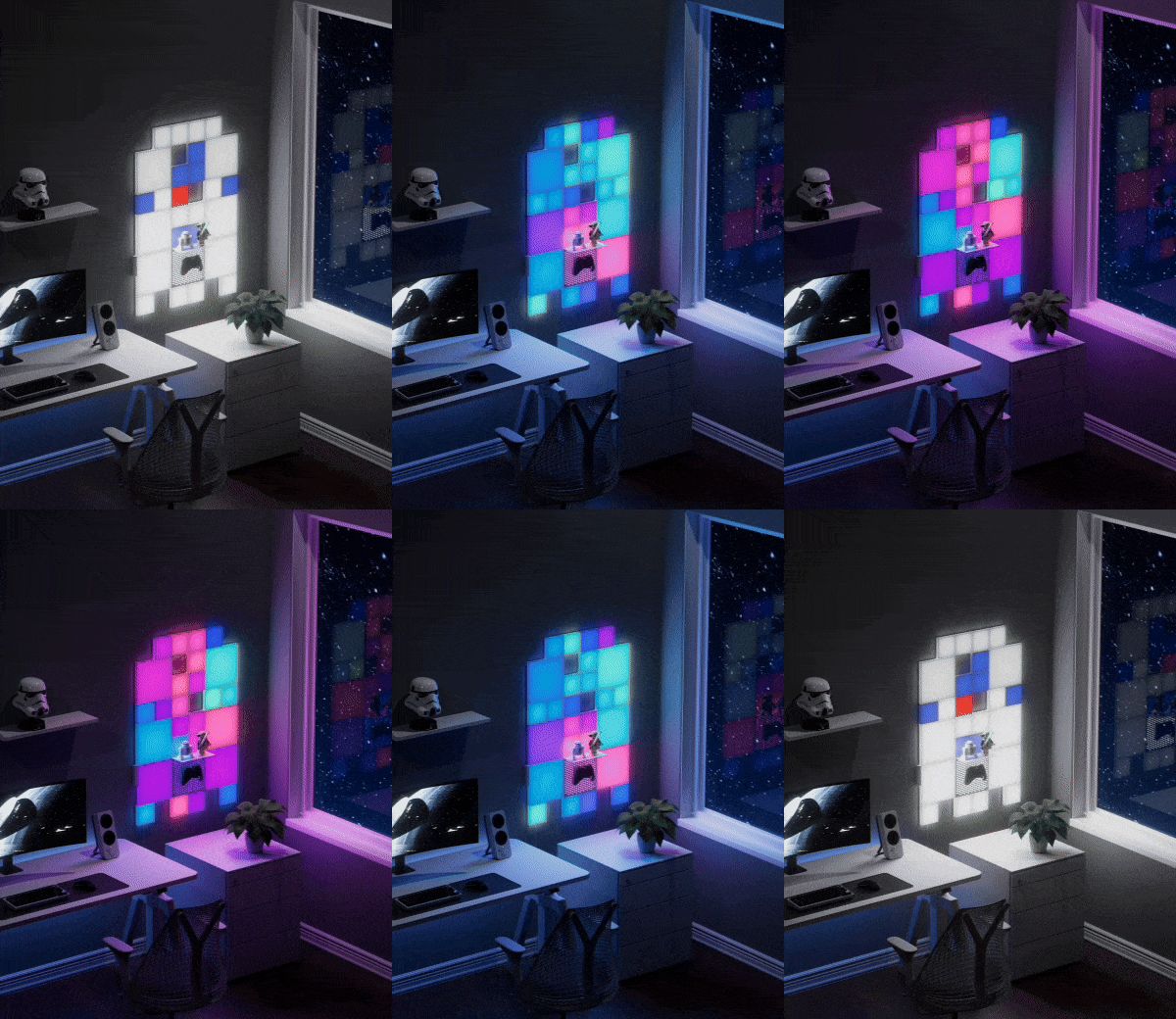
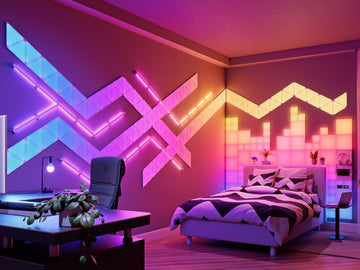
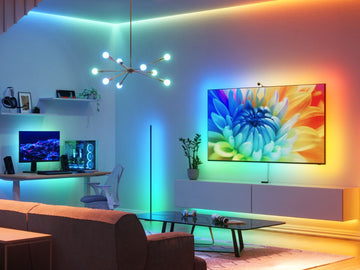
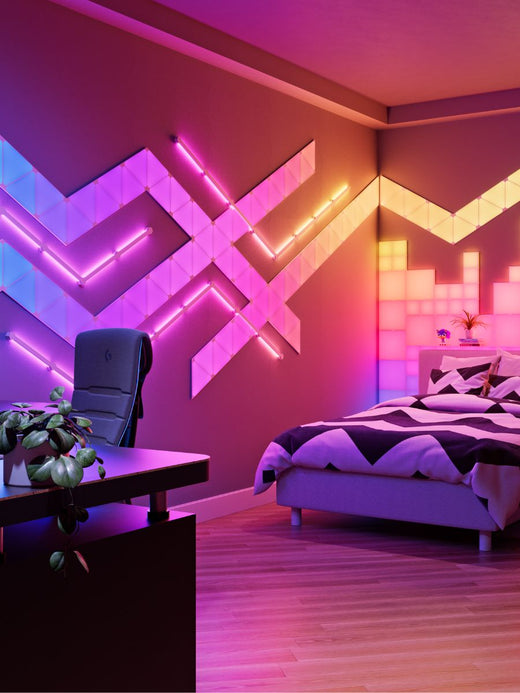
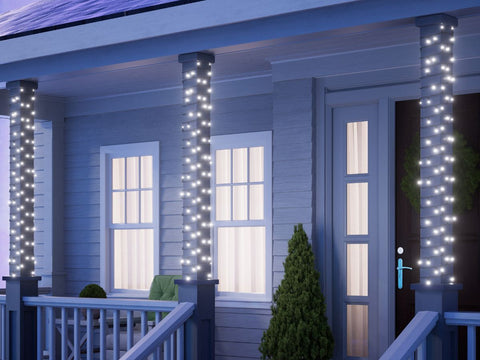
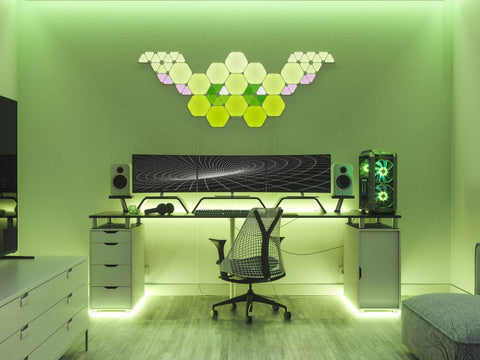
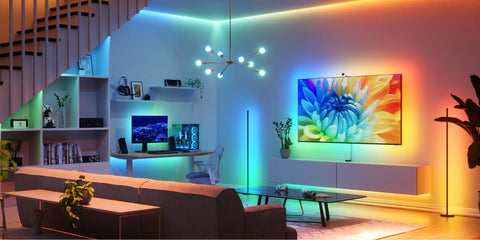
Dynamische Szenen sind, wenn die angezeigten Farben ständig zwischen verschiedenen Farbtönen wechseln. Sie können die Farben in Ihrer Palette mit einer Bewegung Ihrer Wahl animieren, beispielsweise Aufblühen, Fluss, „Fade“ und vielen weiteren. Sie können sogar die Verzögerung oder Geschwindigkeit des Übergangs anpassen sowie Ihre Bewegung automatisieren, um eine spannende oder eher beruhigende Szene zu schaffen. Beobachten Sie, wie die Farben mit den lebhaften Szenen „Lightning“ oder dem entspannenden „Vibrant Sunrise“ über Ihre Panels tanzen.
2) Rhythm-Szene
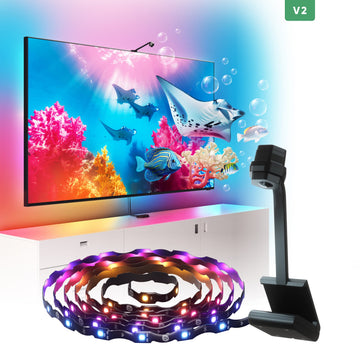
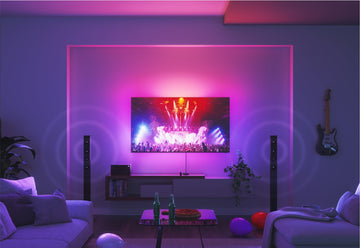
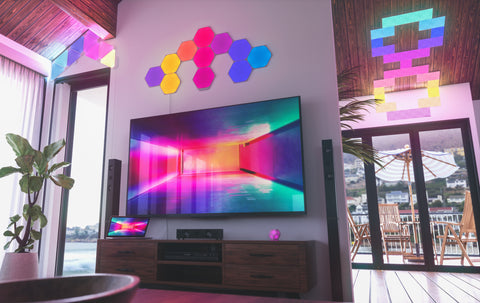
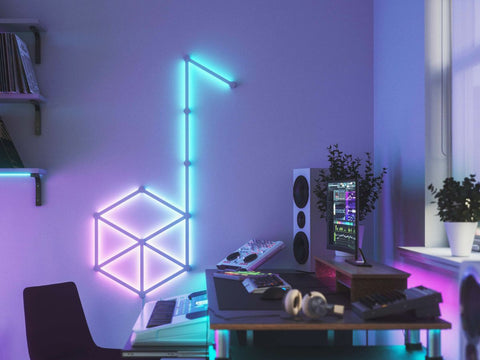
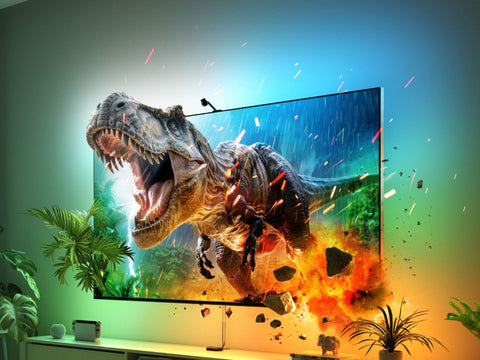
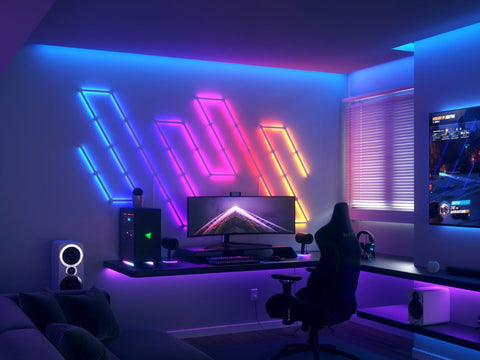
Rhythm-Szene lässt Ihre Beleuchtung mit dem integrierten Musik-Visualisierer im Takt Ihrer Musik tanzen. Je nach ausgewähltem Rhythm-Modul und Lichtszene reagieren die Panels auf Klangfrequenzen, Lautstärke oder Beats. Erwecken Sie Ihre Musik zum Leben und beobachten Sie, wie Ihre Beats mit der lebhaften Lichtszene „Pop Rocks“ durch Ihren Raum tanzen. Die Einzelnen Bewegungs-Effekte zur Musikvisualisierung sind speziell auf verschiedene Genres zugeschnitten und bieten langsamere rhythmische Bewegungen für Jazz oder energiegeladenere Effekte für beschwingte Instrumentalstücke.
3) Interaktive Szenen

Verwandle deine Lichtpanel-Anlage in eine klassische Spielhalle und spiele Interaktive Touch-Spiele wie Pac-Man, Memory und „Whack a Mole“. Egal, ob du deine Reflexe verbessern oder einfach nur einen unterhaltsamen Abend zu Hause verbringen möchtest – Touch-Spiele sind die perfekte Möglichkeit, sich jederzeit zu unterhalten. Gestalte dein Design so groß, wie du möchtest, um die Herausforderung zu erhöhen. In der Nanoleaf-App findest du die Touch-Spiele auf der Registerkarte Entdecken, indem du nach „Interaktive Szenen“ filterst – wähle einfach dein Spiel aus und lege deine Hand 3 Sekunden lang auf ein Panel, um loszulegen!
Wie erstelle ich meine eigenen Szenen?
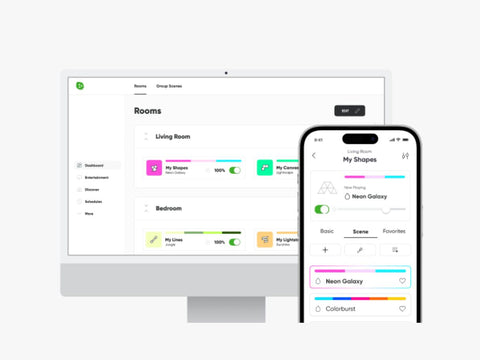
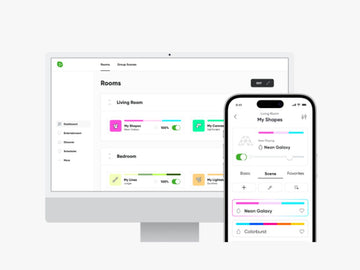
Um eine Lichtszene zu erstellen, öffnen Sie die Nanoleaf-App und wählen Sie Ihr Gerät aus. Tippen Sie anschließend oben top right auf das Plus-Symbol und wählen Sie die Art der Lichtszene aus, die Sie erstellen möchten – Sie können zwischen einer statischen und einer dynamischen Lichtszene wählen.

Mit Statische Szene können Sie eine Farbszene erstellen, indem Sie die gewünschte Palette auswählen oder eine eigene neue Palette erstellen, um die Felder zu bemalen. Um eine neue Farbpalette hinzuzufügen, wählen Sie Ihre erste Farbe auf dem Farbkreis aus und klicken Sie auf die Plus-Schaltfläche, um weitere Farben hinzuzufügen.
Bei den dynamischen Szenen können Sie zwischen einer „Color“-Lichtszene, einer Rhythm-Modul-Lichtszene oder einer „Interactive“-Lichtszene wählen. Für die „Dynamic“-Farbszene können Sie eine Palette auswählen oder eine eigene Palette erstellen. Außerdem wählen Sie die Bewegungsanimation für die Lichtszene aus, die bestimmt, wie diese animiert wird!

Mit Überlagerte Szenen können Sie dynamische und Statische Szenen zu einer einzigen Szene kombinieren! Wählen Sie Ihre dynamische Bewegung und Farbpalette aus und gestalten Sie dann jedes Panel in Ihrem Layout mithilfe der Nanoleaf-App. So können Sie beobachten, wie einige Ihrer Panels zwischen verschiedenen Farbtönen wechseln, während andere Panels unverändert bleiben.
Wenn Sie über mehr als einen Satz Lichtpaneele verfügen, können Sie Gruppenszenen erstellen mit denen Sie alle gleichzeitig steuern können! Ganz gleich, ob alle Ihre Panels dieselbe oder unterschiedliche Bewegungen ausführen sollen – Sie können alles mit einem einzigen Fingertipp steuern. Wählen Sie im Bereich „Gruppe“ Ihrer Nanoleaf-App aus voreingestellten Gruppenszenen aus oder erstellen Sie eigene, indem Sie auf „Verwalten“ tippen. Dort können Sie die gewünschten Lichtpanel-Sets sowie die Effekte auswählen, die jedes Ihrer Sets haben soll!
Wie bearbeite ich Szenen?

Wischen Sie zunächst nach left oder drücken Sie lange auf die Lichtszene, die Sie bearbeiten möchten. Tippen Sie anschließend auf die Bearbeitungsschaltfläche (mit dem Bleistift), um die Lichtszene zu bearbeiten. Bitte beachten Sie, dass Sie mit demselben WLAN-Netzwerk verbunden sein müssen wie Ihre Panels, um eine Lichtszene bearbeiten zu können.
Um eine Lichtszene zu löschen, wischen Sie zunächst nach left (bei iOS) oder drücken Sie lange auf die Lichtszene, die Sie löschen möchten (bei Android) – und tippen Sie anschließend einfach auf die Schaltfläche „Löschen“!
„Nanoleaf Scenes“ ist eine wahrhaft einzigartige Funktion, die Ihr Smart Home auf ein neues Niveau hebt. Erleben Sie dynamische Lichtszenen, sehen Sie zu, wie Ihre Lieblingsmusik zum Leben erwacht, oder spielen Sie sogar unterhaltsame Arcade-Spiele! Mit dieser Funktion sind den Möglichkeiten und Ihrer Kreativität keine Grenzen gesetzt.
Finden Sie uns auf Instagram und Twitter @nanoleaf oder Facebook @thenanoleaf Mach mit bei der Nanoleaf-Community.