
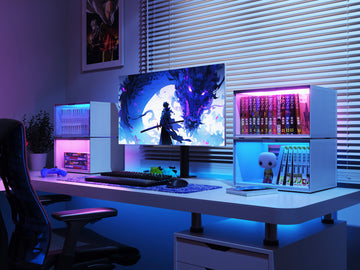
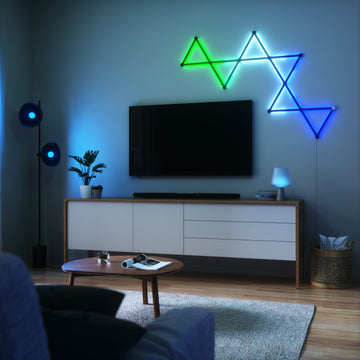
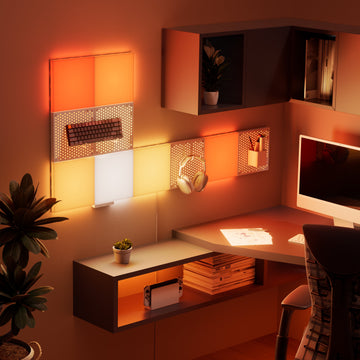

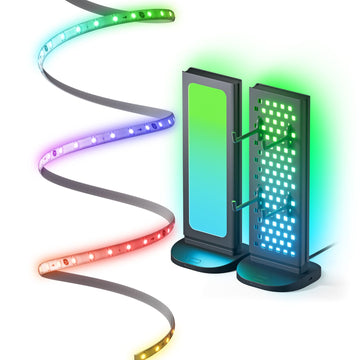
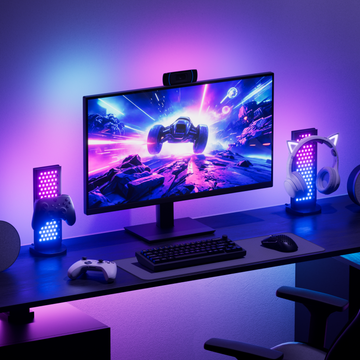
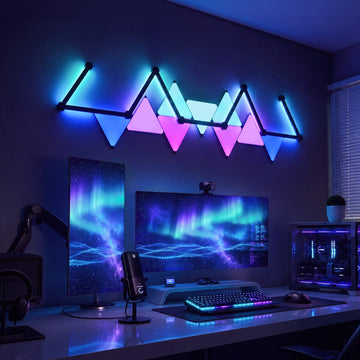
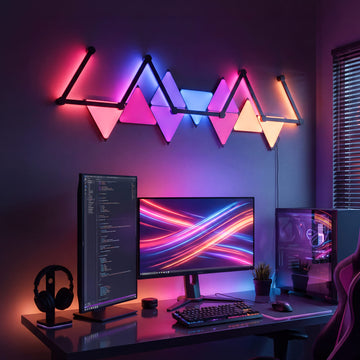
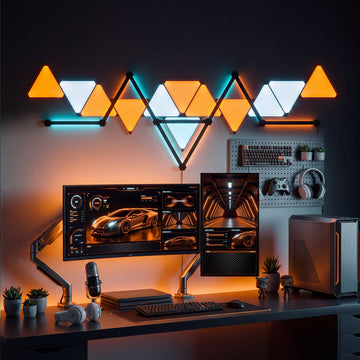
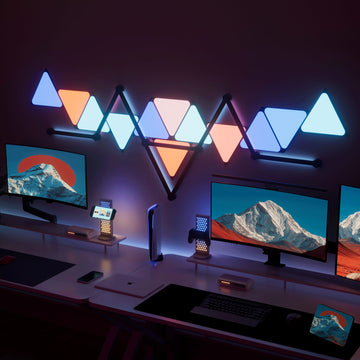
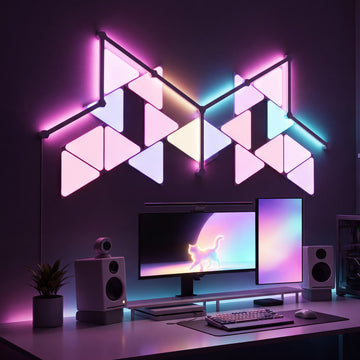
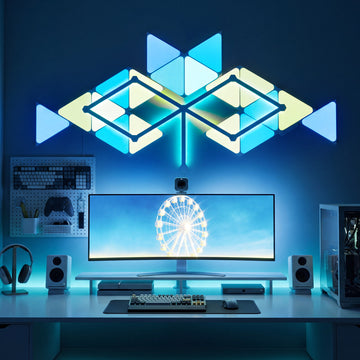
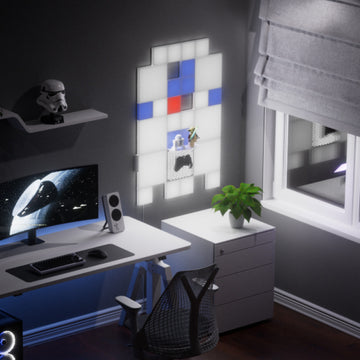
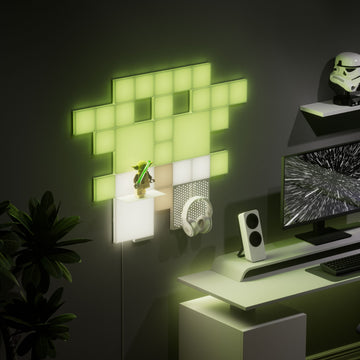
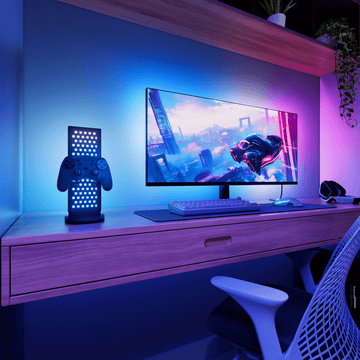
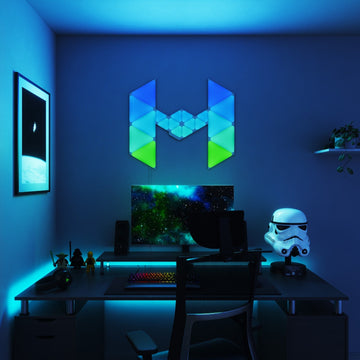
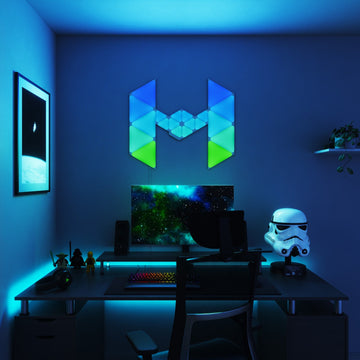
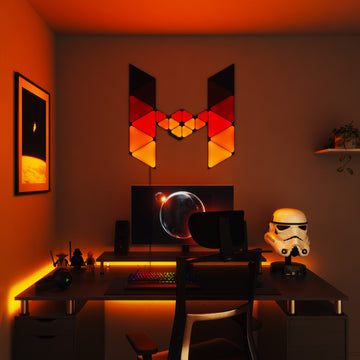
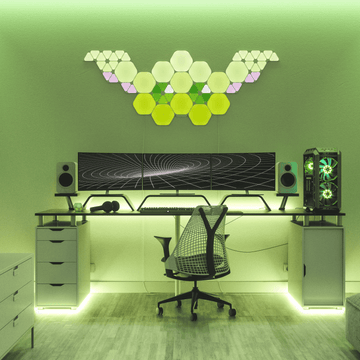

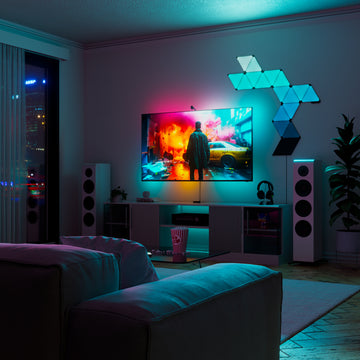





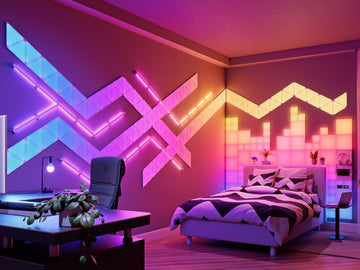
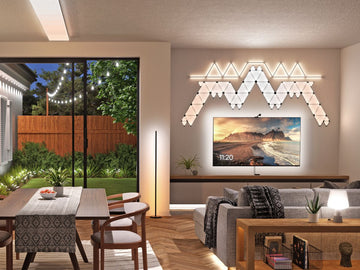
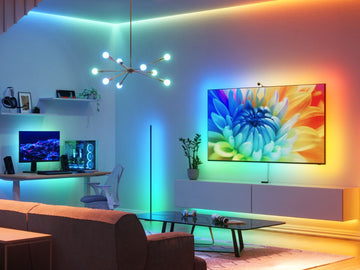
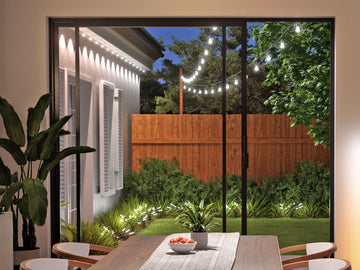



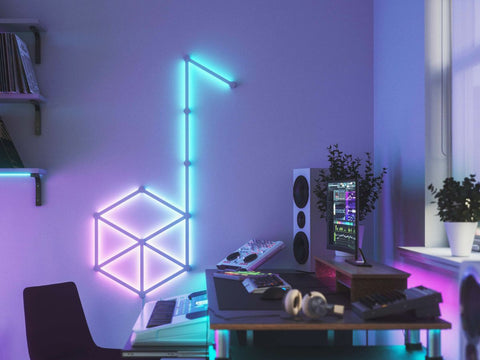
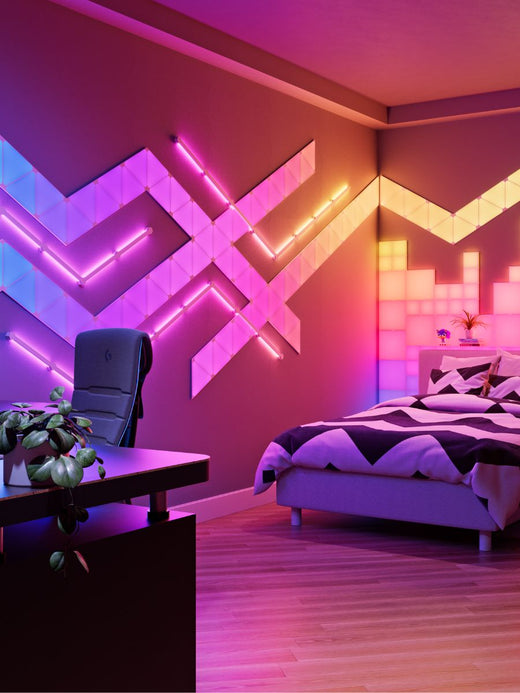
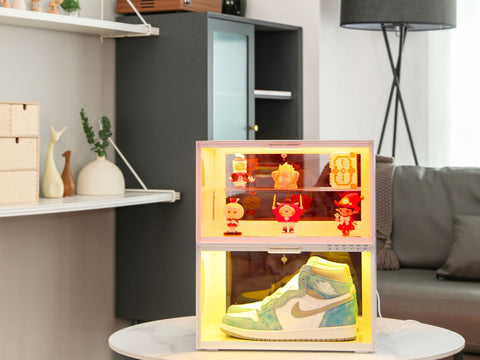
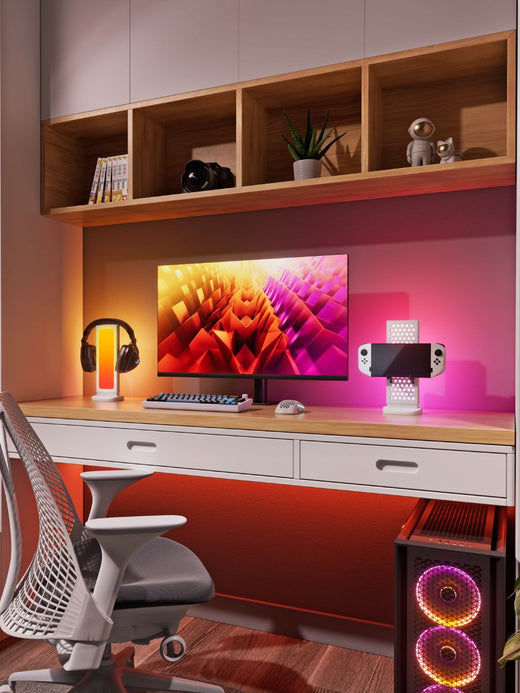
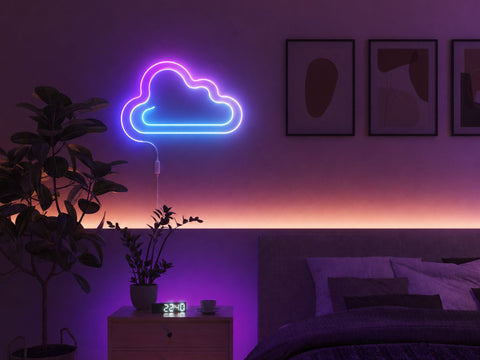
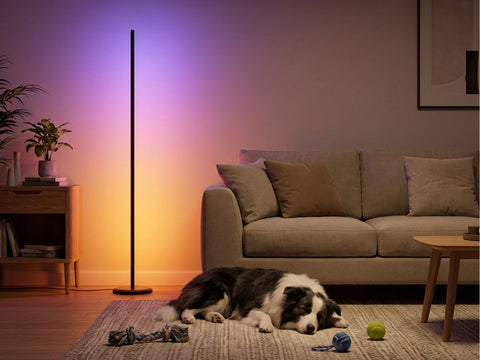




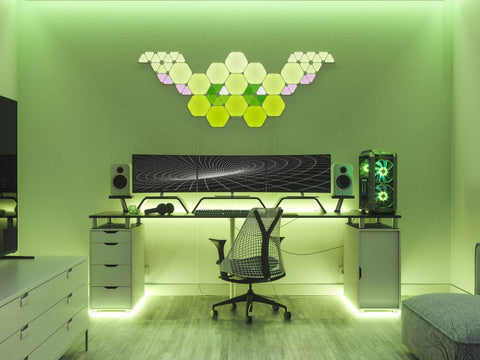
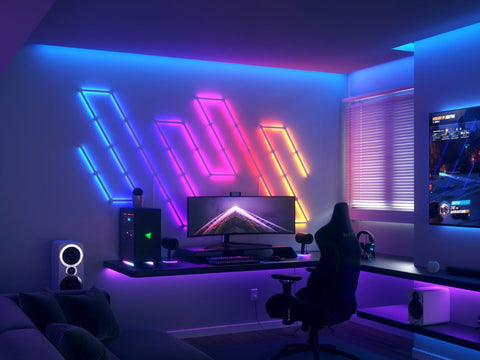
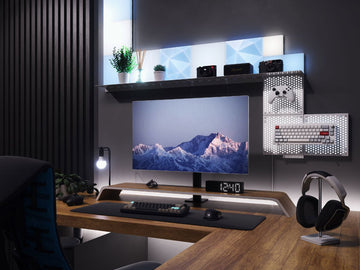
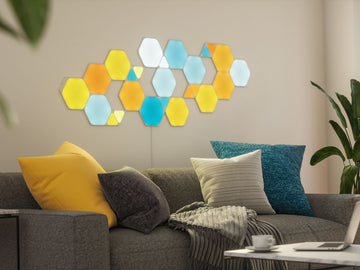
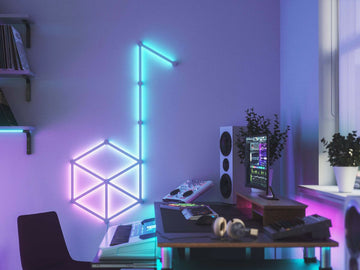

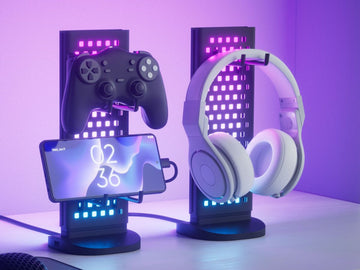
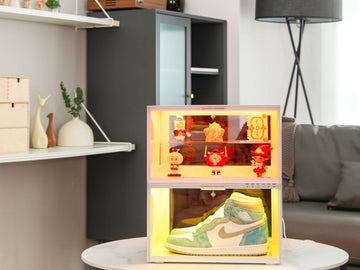

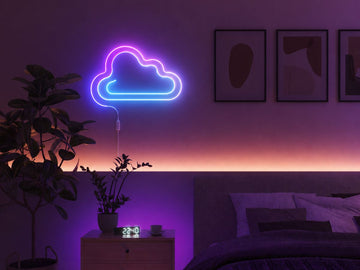





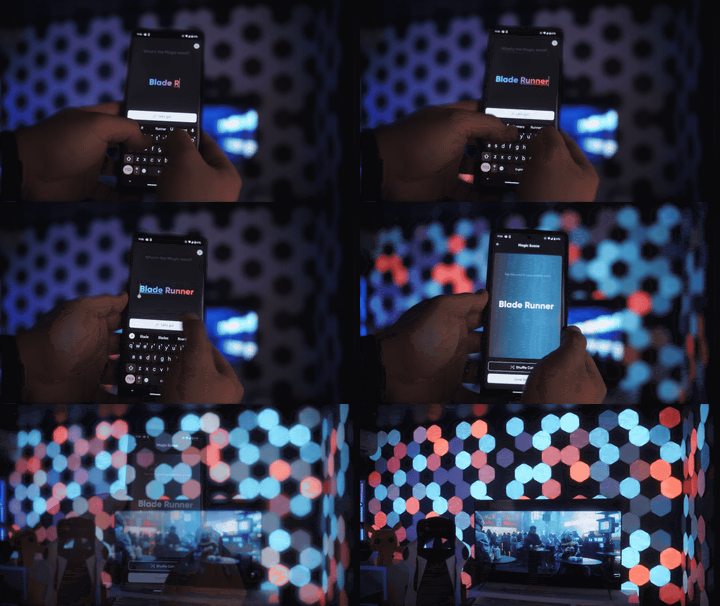
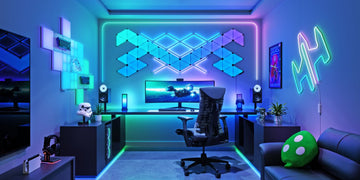
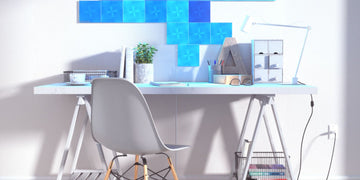


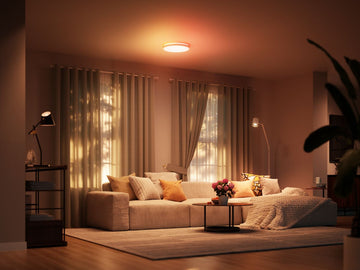
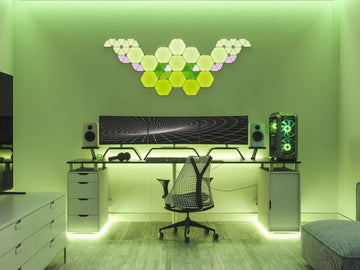
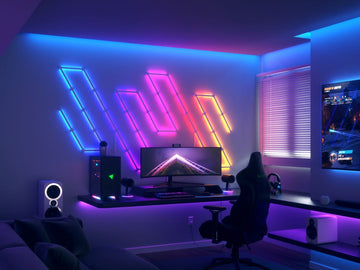
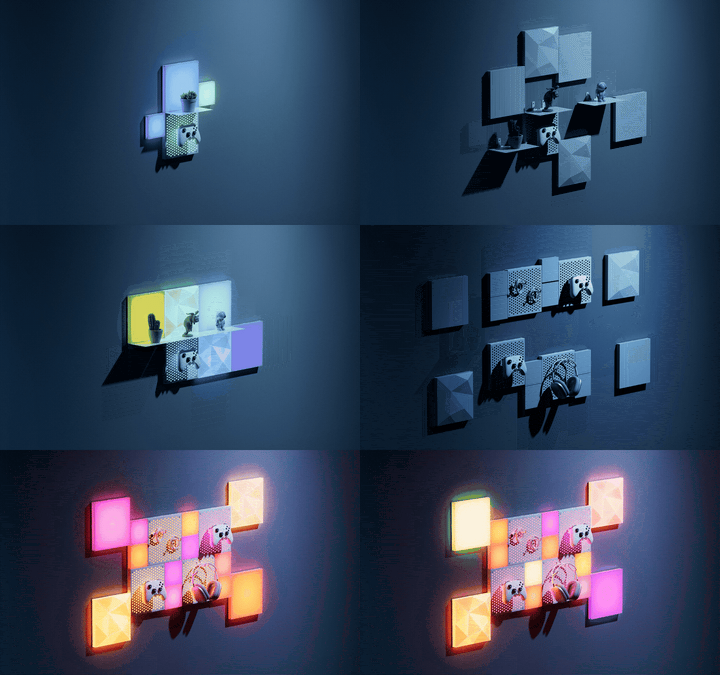
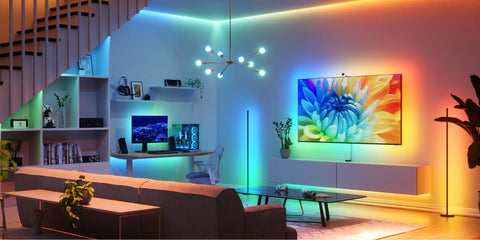






Sprechen wir über Screen Mirroring! Vielleicht fragst du dich jetzt: „Was ist dieses Screen Mirroring, von dem du sprichst?“ Keine Sorge, denn ich habe alle Antworten.
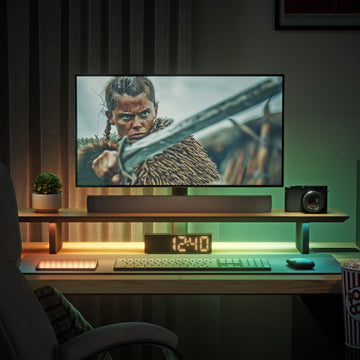
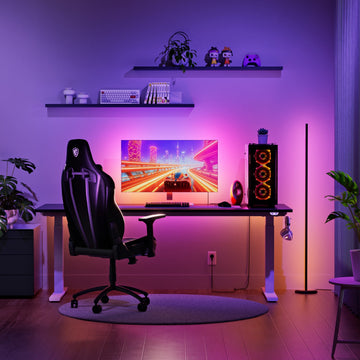
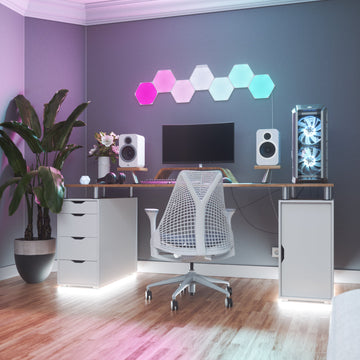
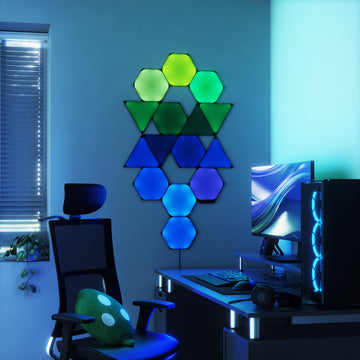
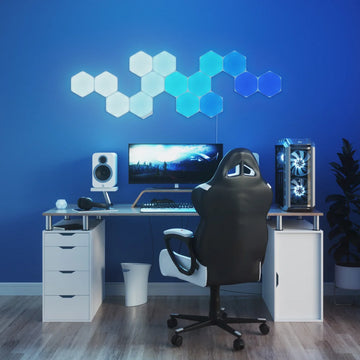
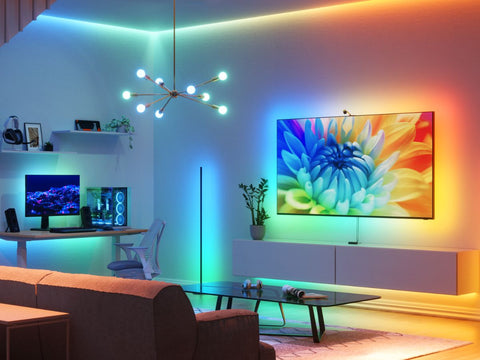
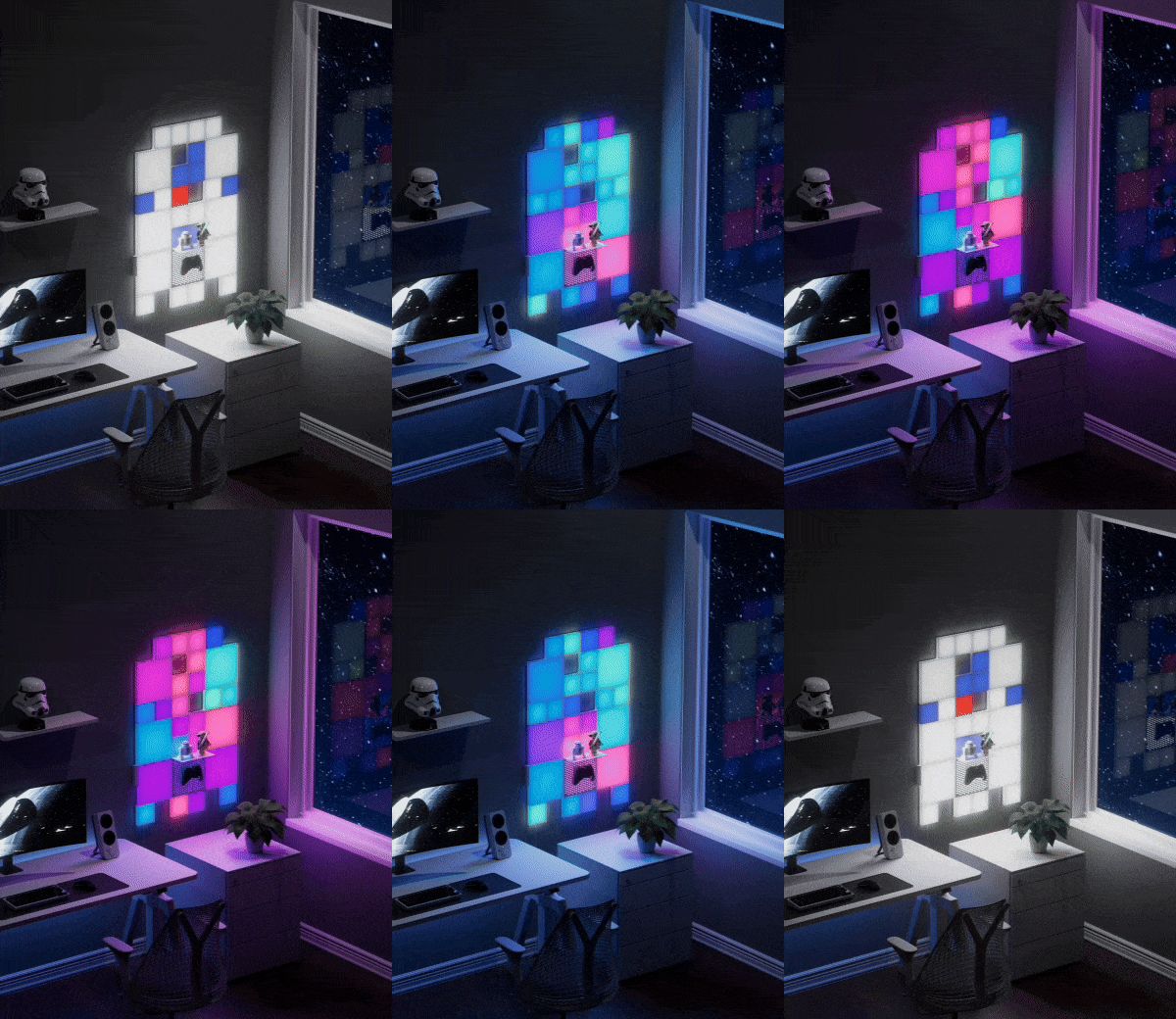
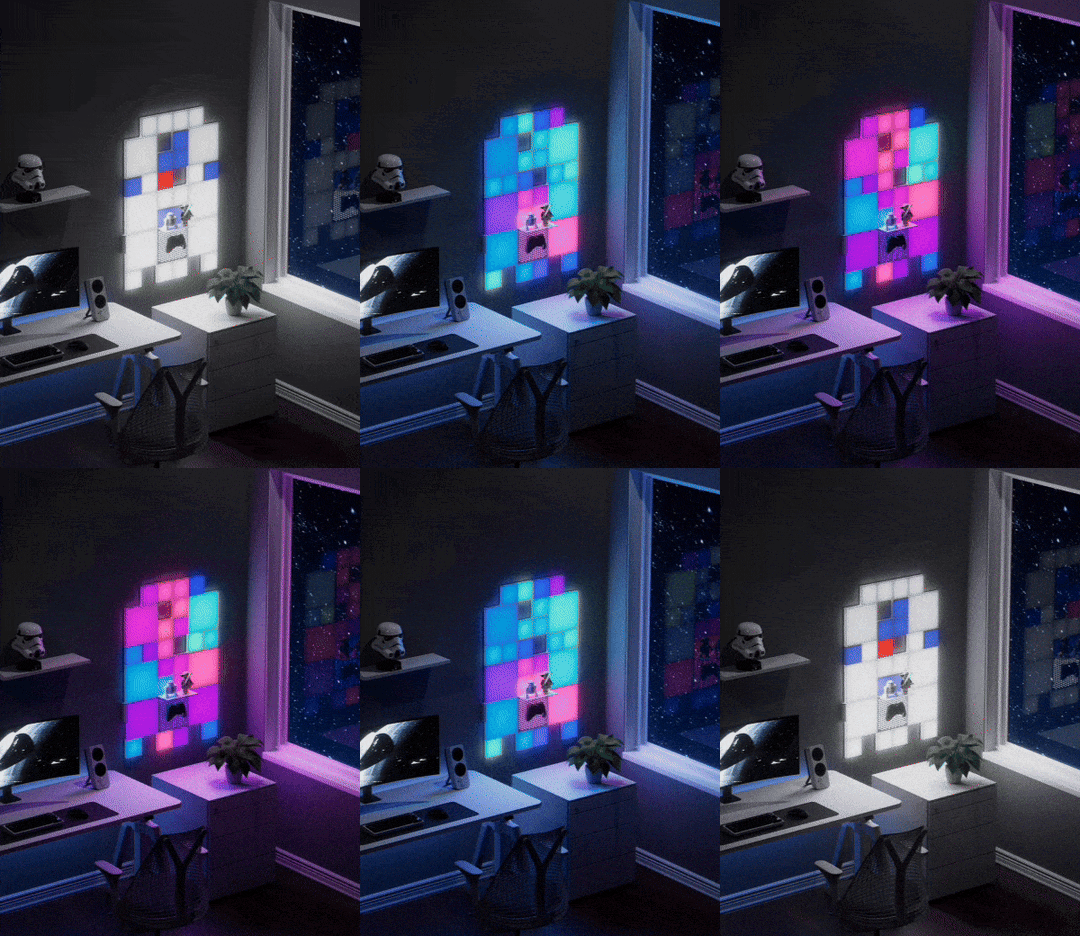
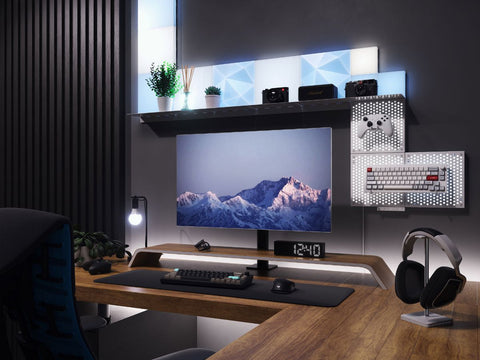
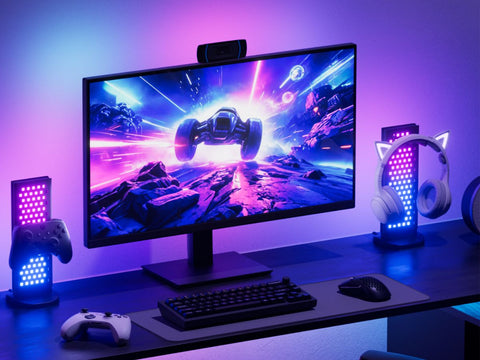
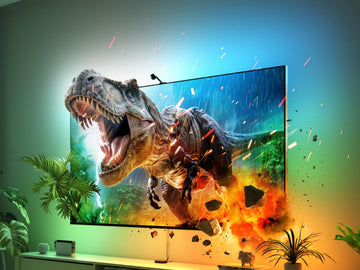
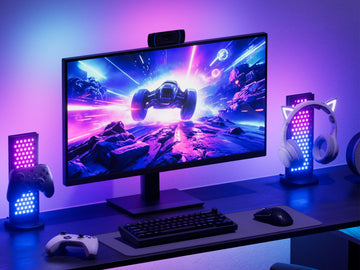
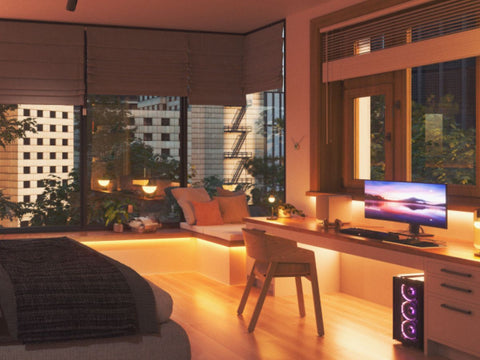
Das Nanoleaf Screen Mirror-Funktion Mit dieser Funktion lassen sich alle Farben und der ganze Reiz Ihres PC-Bildschirms auf Ihre Nanoleaf-Leuchten übertragen – was beim Spielen oder beim Streamen von Filmen ein geradezu surreales Erlebnis schafft.

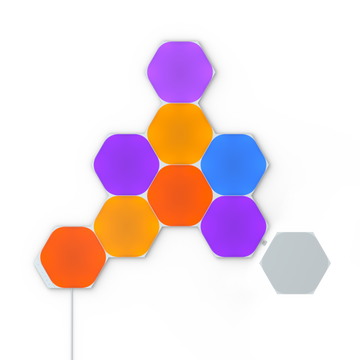
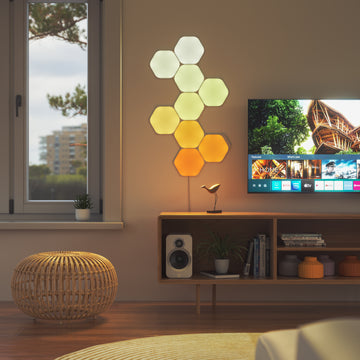
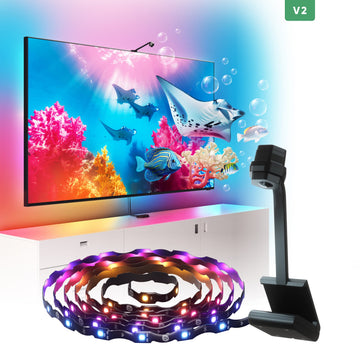
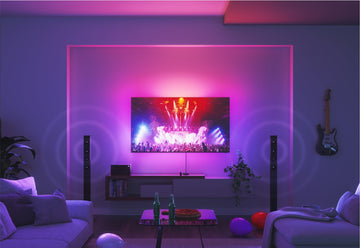
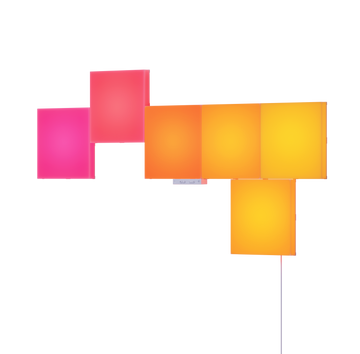
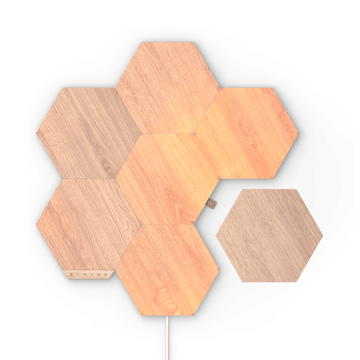
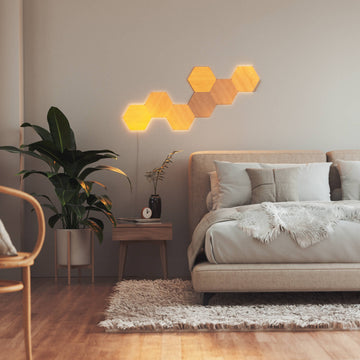
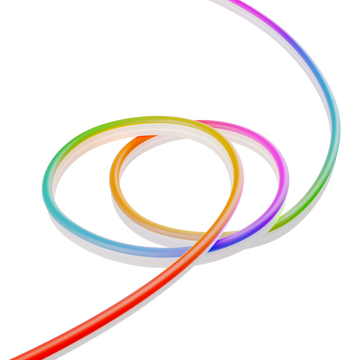
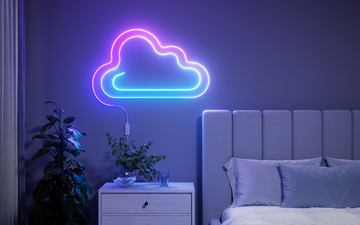
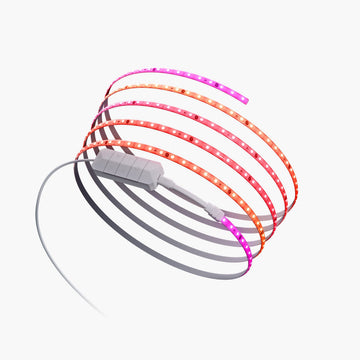
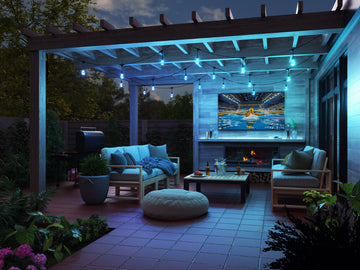
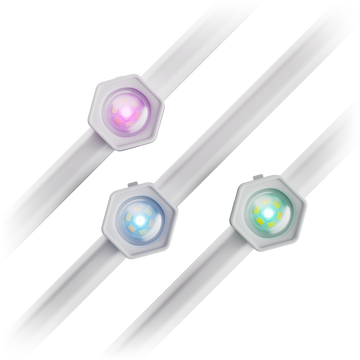
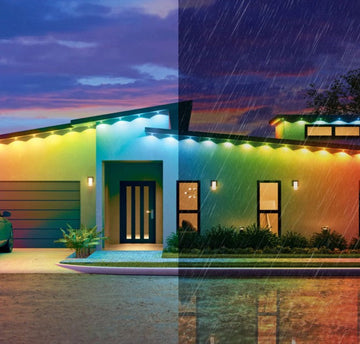
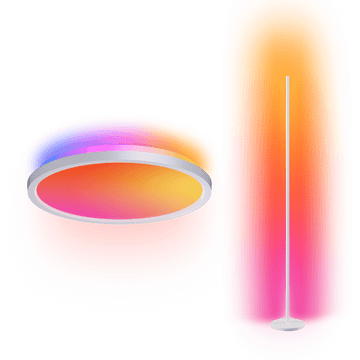
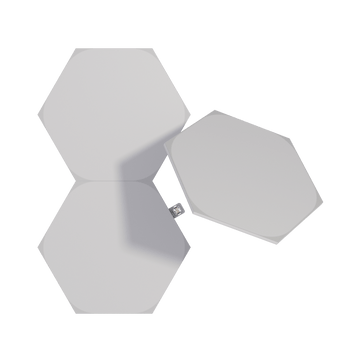
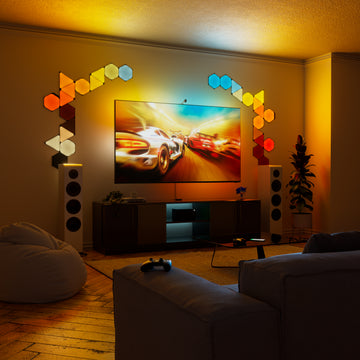
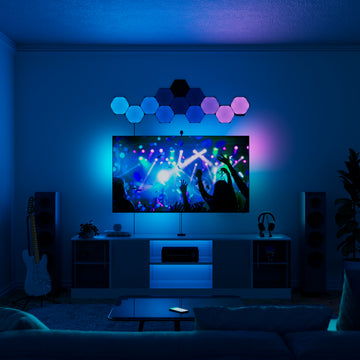
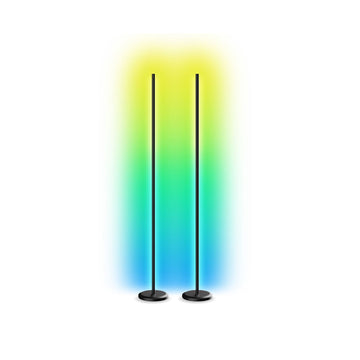
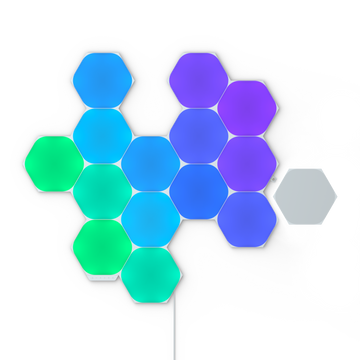
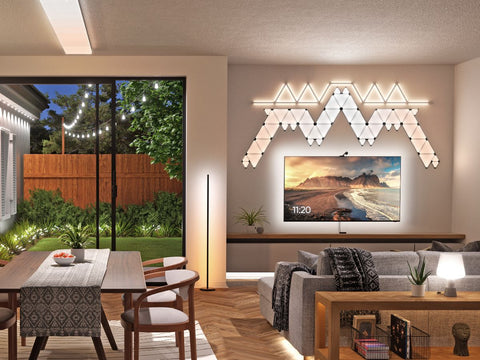
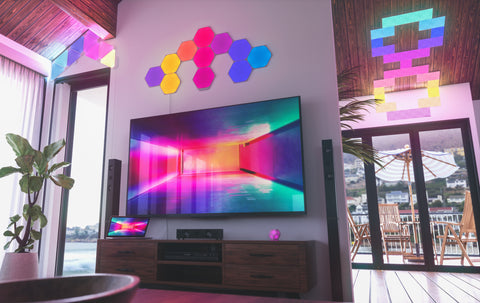
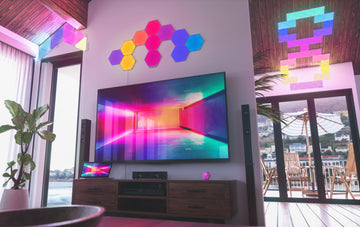
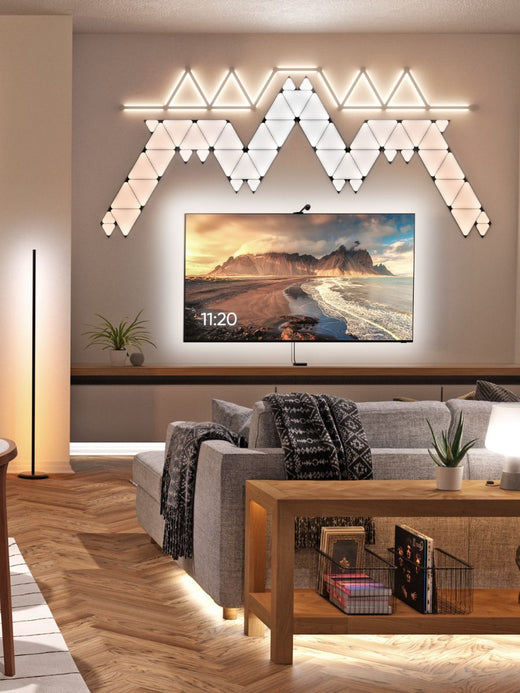
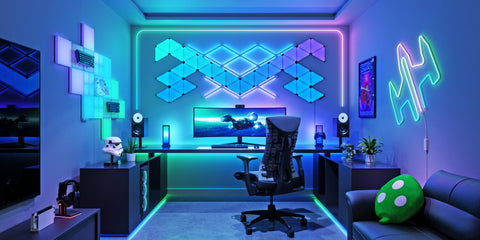
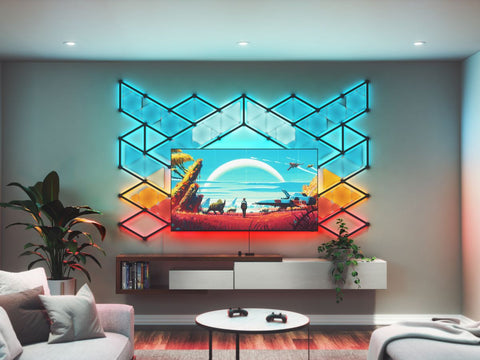
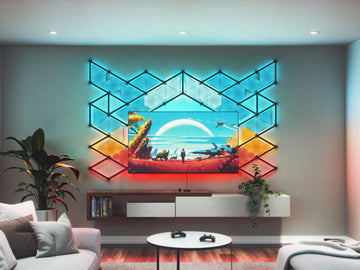
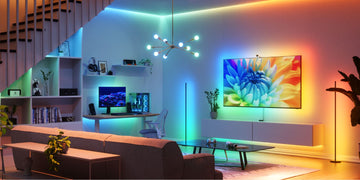
Wenn man an „Screen Mirroring“ denkt, kommen einem normalerweise Gamer und PC-Setups in den Sinn, aber ich möchte euch hier zeigen, wie ihr diese tolle Funktion in eurem Unterhaltungsbereich mit euren Nanoleaf-Leuchten rund um euren Fernseher nutzen könnt. Wenn ihr Interesse an der Screen Mirror-Funktion für euer TV-Setup habt und Nanoleaf-Leuchten besitzt Shapes, Nanoleaf Canvas, Nanoleaf Lines, Lichtpanels, oder Das Wichtigste, dann lies weiter, um mehr zu erfahren!
Zurück zu den Grundlagen: Was ist die Screen Mirror-Funktion?
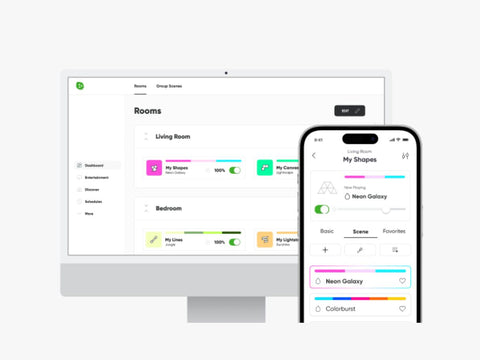
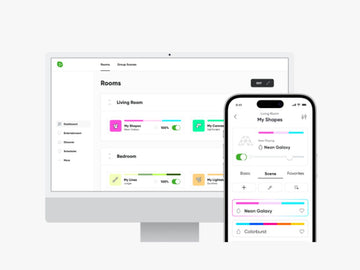
Wie ich bereits erwähnt habe, ermöglicht die Screen Mirror-Funktion, dass die Farben Ihrer Bildschirmaktivitäten in Echtzeit auf Ihre Nanoleaf-Leuchten übertragen werden. Diese Funktion funktioniert, indem Sie Ihren Computer über die Nanoleaf Desktop-App.

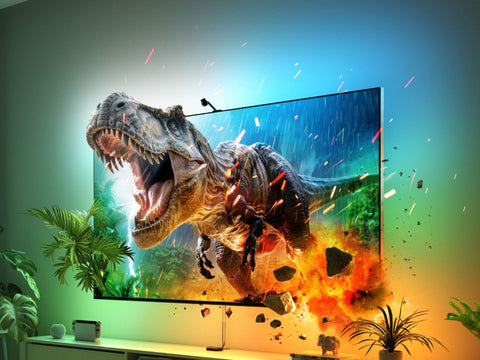
Nutzen Sie „Screen Mirroring“, um Ihr Gaming- und Film-Streaming-Erlebnis zu revolutionieren! Spüren Sie den Nervenkitzel einer Explosion oder erleben Sie eine Reise durch den Weltraum, während Sie Ihre Lieblingsfilme ansehen. Für zusätzliche Anpassungsmöglichkeiten können Sie zwischen 4 verschiedenen Modi wählen – 4D, Tranquility, Fluss oder Chameleon. Wählen Sie den Modus, der am besten zu Ihren bevorzugten Medien passt . Wenn Sie beispielsweise möchten, dass Ihre Beleuchtung genau auf Ihren Bildschirm abgestimmt ist, wählen Sie die Option „4D“ unter „Screen Mirror-Funktion“ in der Desktop-App aus.
Erfahren Sie mehr über die „Nanoleaf Screen Mirror-Funktion“ unter dieser Blog.
Einrichten der Screen Mirror-Funktion für Ihren Fernseher
Vielleicht fragen Sie sich: Wie verbinde ich die Screen Mirror-Funktion mit meinem Fernseher, wenn ich die Nanoleaf-Desktop-App von meinem PC aus benötige? Derzeit gibt es keine native Integration zwischen Fernsehern und Ihren Nanoleaf-Leuchten, aber es gibt einen cleveren Workaround, mit dem Sie genau dasselbe Erlebnis genießen können! Es sind lediglich ein paar zusätzliche Schritte erforderlich, um loszulegen.

Was Sie benötigen:
- Ein Laptop/PC
- Die Nanoleaf-Desktop-App (auf Ihren Laptop heruntergeladen)
- Ein Fernseher
- Ein HDMI-Kabel
- Nanoleaf-Smart-Leuchten (entweder Shapes, Nanoleaf Canvas, Nanoleaf Lines, Lichtpanels, oder Das Wichtigste)
HINWEIS: Für die Nutzung von Essentials ist ein „Thread Border Router“ (z. B. Nanoleaf-Panels oder Apple HomePod mini) erforderlich, damit die Desktop-App funktioniert. Mehr erfahren.
So richten Sie die Screen Mirror-Funktion an Ihrem Fernseher ein (Schritt für Schritt)
- Schließen Sie Ihren Laptop/PC über HDMI an Ihren Fernseher an (oder über AirPlay auf einem Mac).
- Richten Sie Ihren Fernseher über die Anzeigeeinstellungen als Bildschirm für Ihren PC/Laptop ein.
- Öffnen Sie die Nanoleaf-Desktop-App und koppeln Sie Ihre Geräte bei Bedarf.
- Wählen Sie die Registerkarte „Unterhaltung“ und anschließend die Registerkarte „Screen Mirror-Funktion“.
- Wählen Sie Ihre Geräte aus und geben Sie an, auf welchem Bildschirm Sie die Anzeige spiegeln möchten (wenn Sie nur ein Gerät haben, wird dieses automatisch angezeigt).
- Aktivieren Sie anschließend „Screen Mirroring“.
Und voilà, schon sind Sie fertig! Sobald alles eingerichtet ist, können Sie dynamische Visualisierungen und Echtzeit-Reaktionen in Ihrem gesamten System erleben.

Bonus-Tipp
Hier ist eine kleine Belohnung dafür, dass Sie es bis zum Ende geschafft haben! Wenn Sie eine subtilere Art der Spiegelung bevorzugen, die Sie nicht vom Bildschirm ablenkt, wählen Sie den Modus „Tranquility“, damit die Farben allmählich in die nächste Sequenz übergehen. Und für noch mehr Individualität können Sie bestimmte Bereiche Ihres Bildschirms auswählen, mit denen Ihre Leuchten synchronisiert werden sollen, indem Sie die Größe Ihres Layouts in der Nanoleaf-Desktop-App anpassen.
Worauf wartest du also noch? Mach dein Unterhaltungserlebnis noch besser und lade die Nanoleaf Desktop-App Probieren Sie die Screen Mirror-Funktion auf Ihrem Fernseher doch einfach selbst aus!

Finden Sie uns auf Instagram und Twitter @nanoleaf oder Facebook @thenanoleaf Tritt der Nanoleaf-Community.