



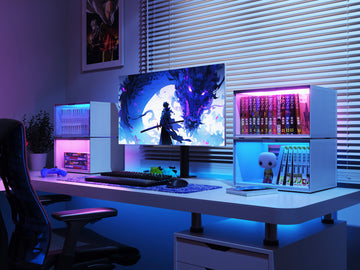
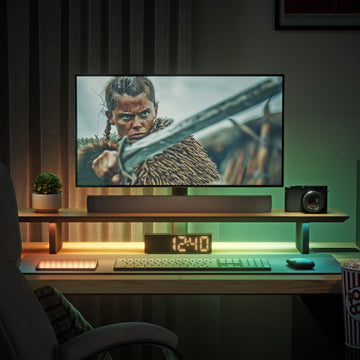
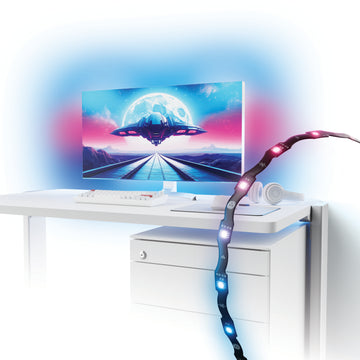
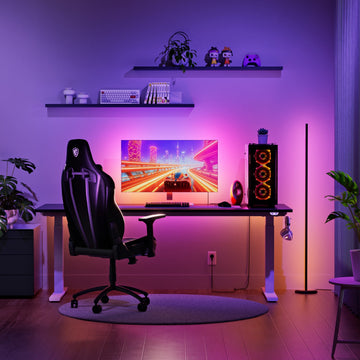
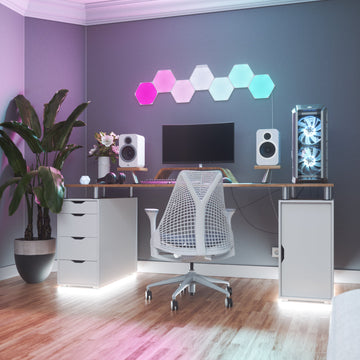

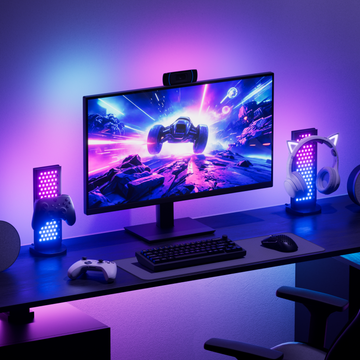
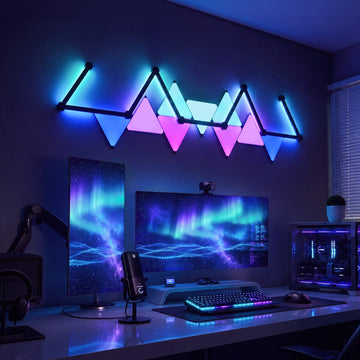
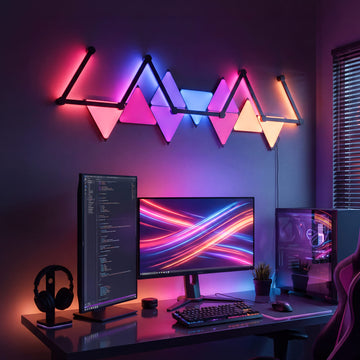
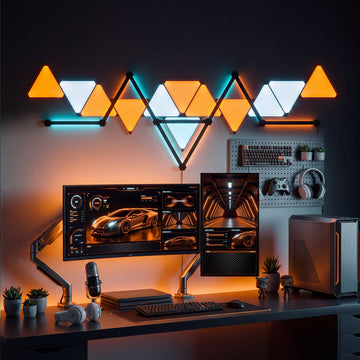
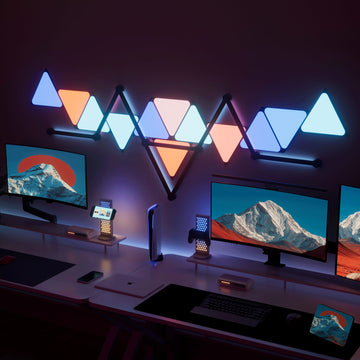
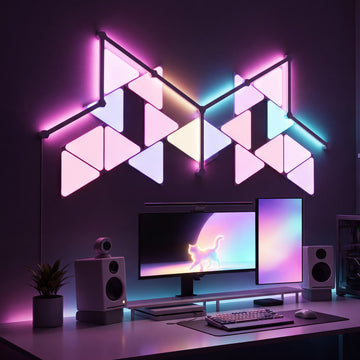
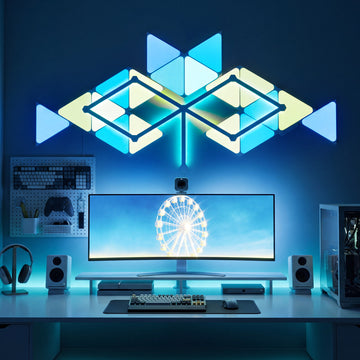
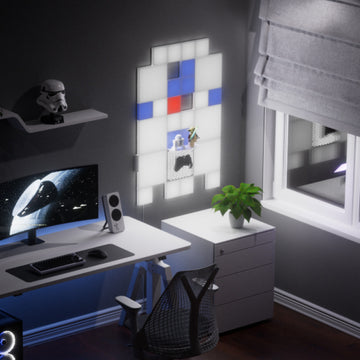
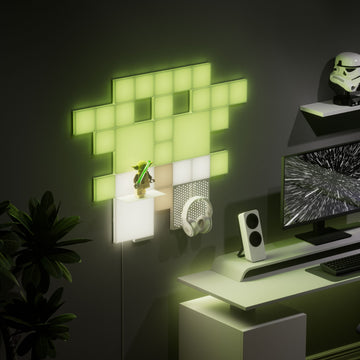
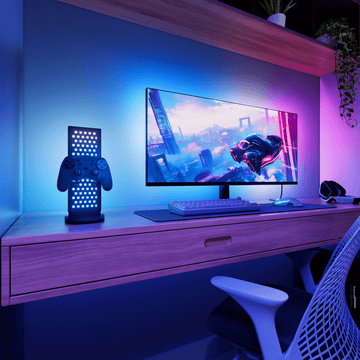
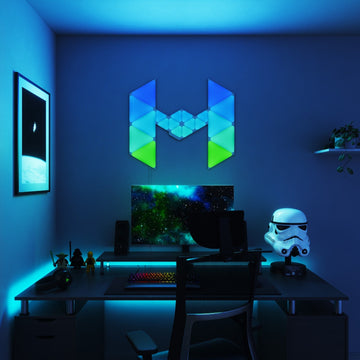
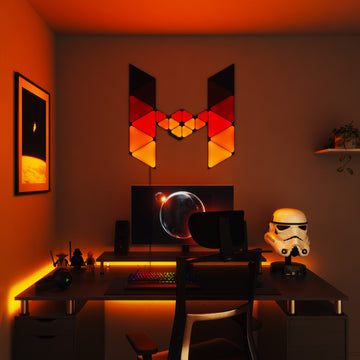
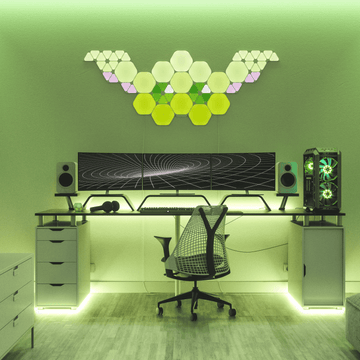

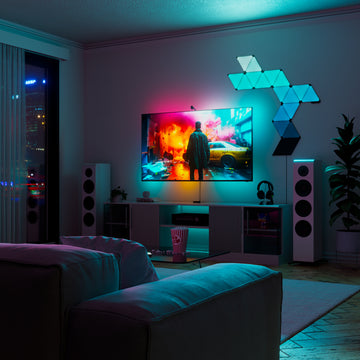
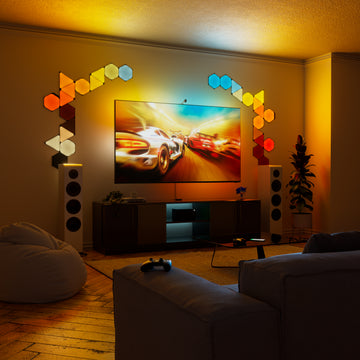
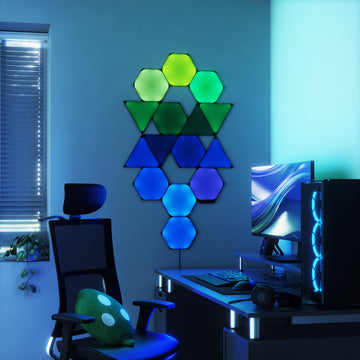
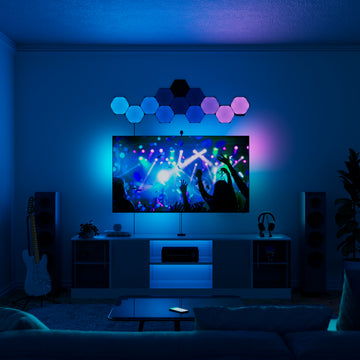



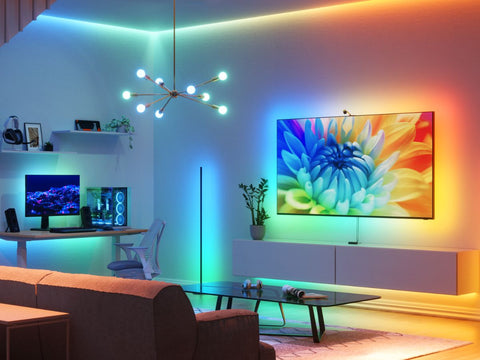
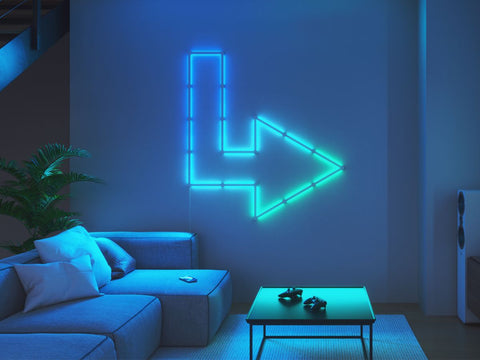
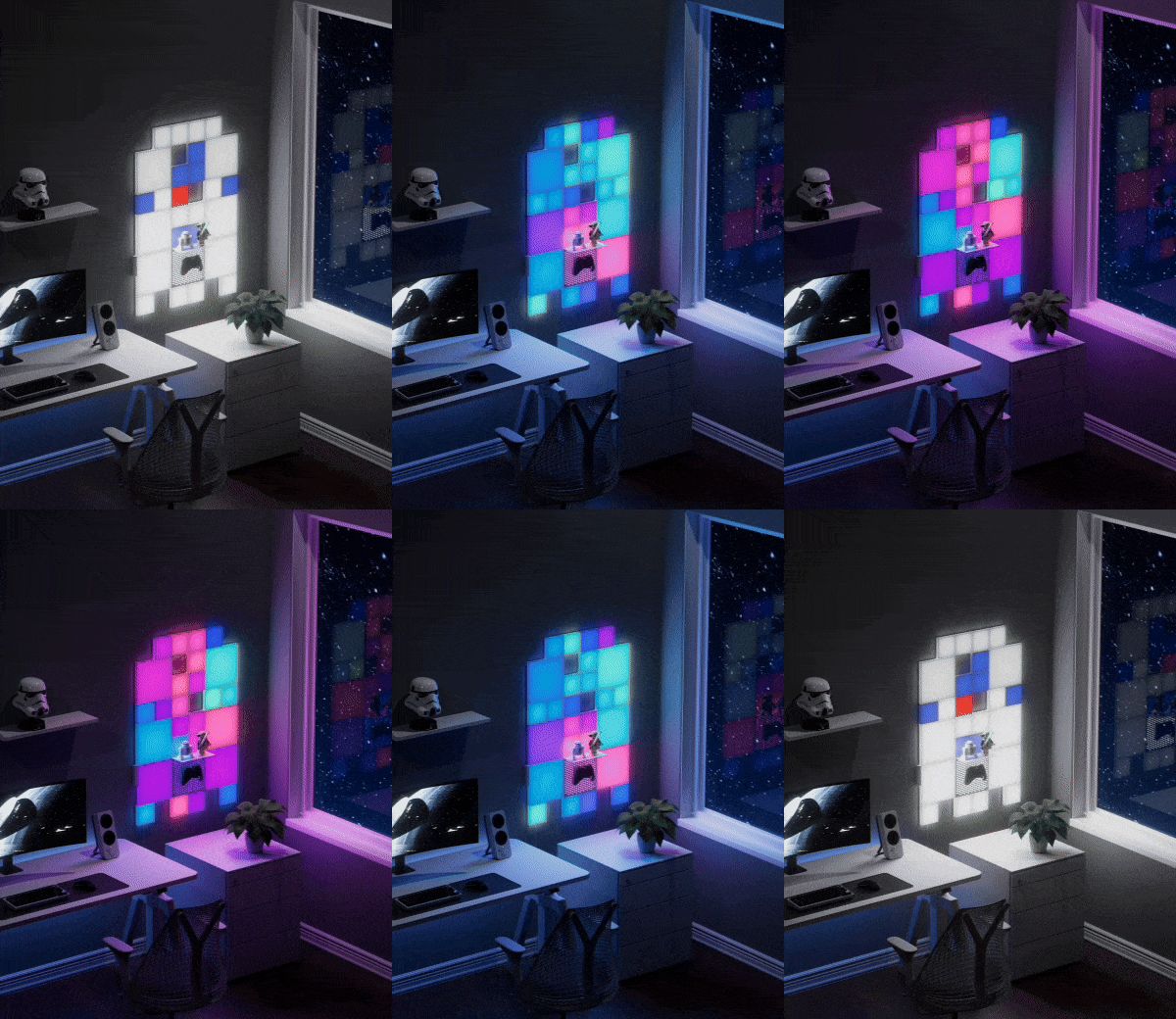

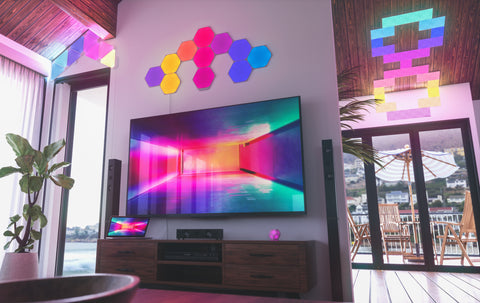






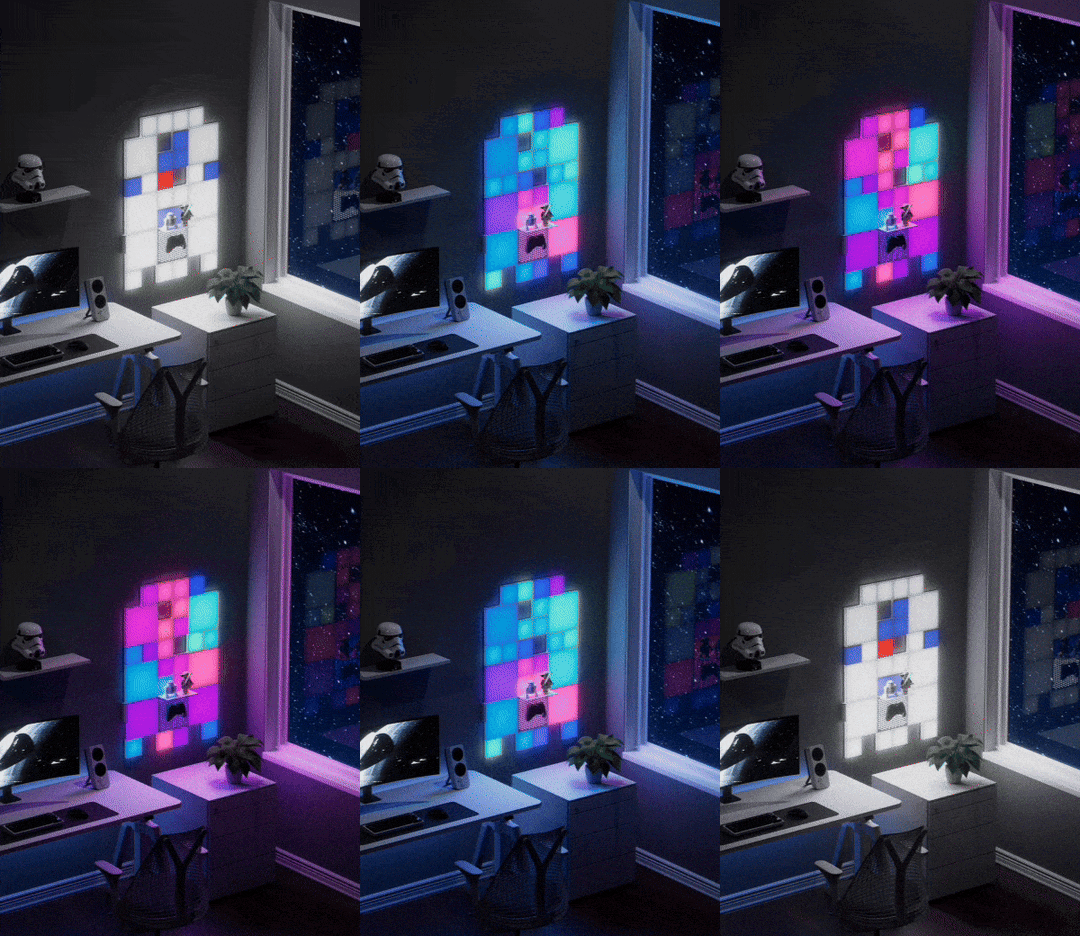


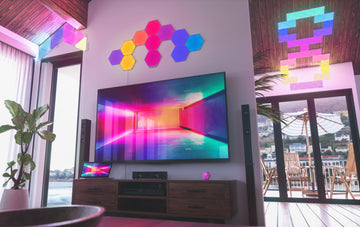


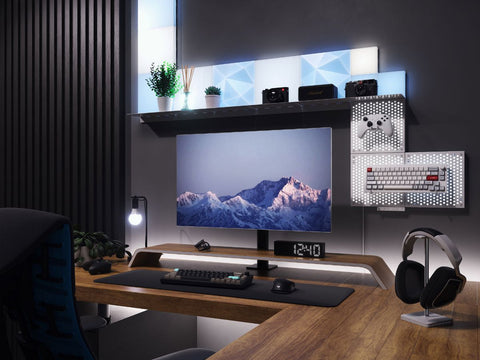
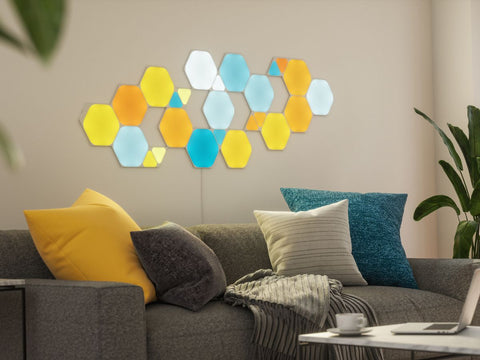














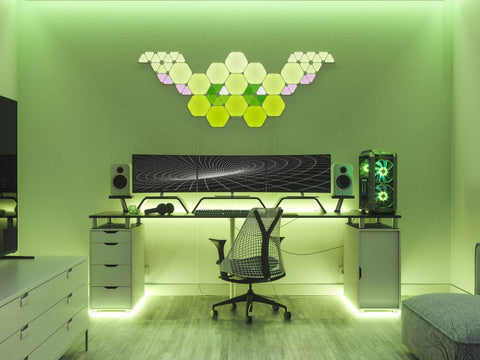
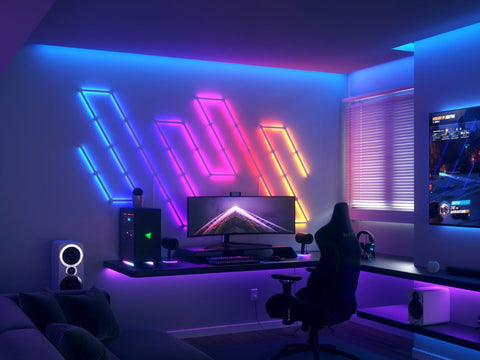
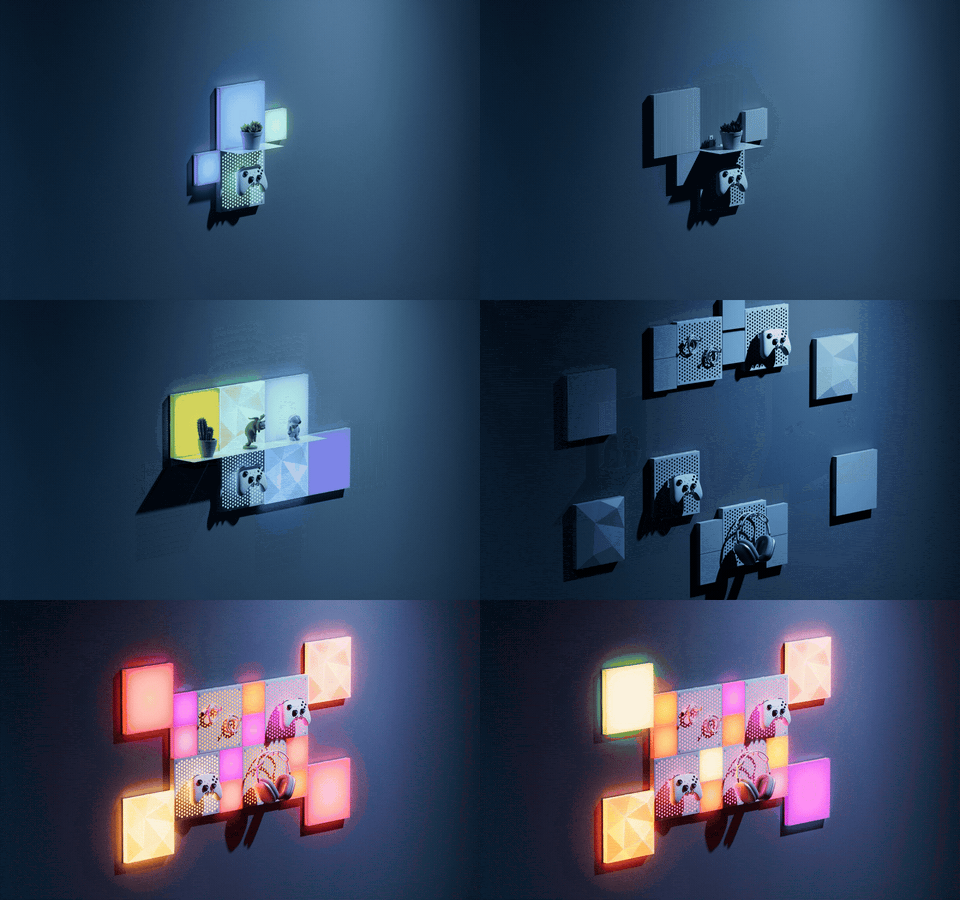
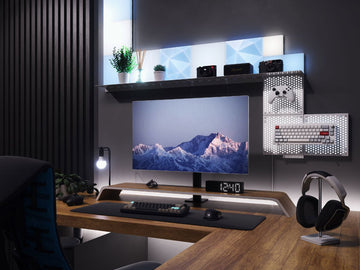
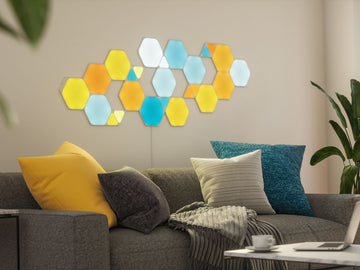
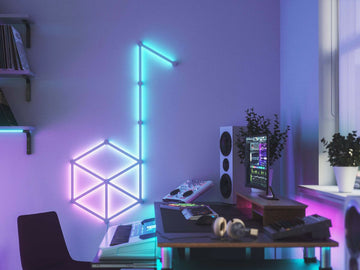

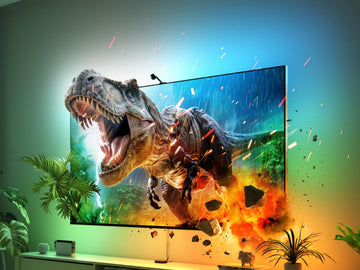
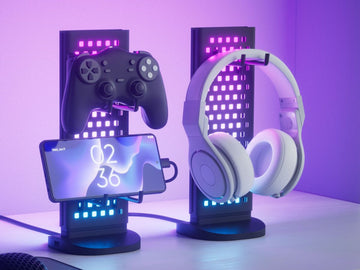


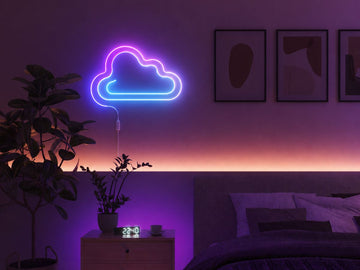
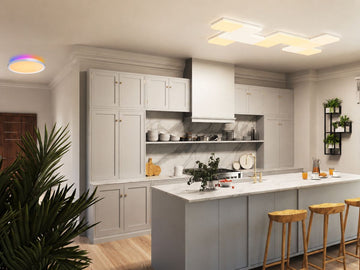
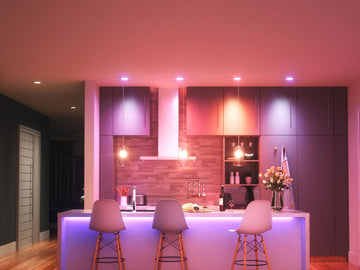
















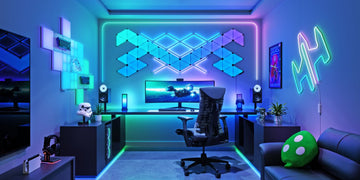




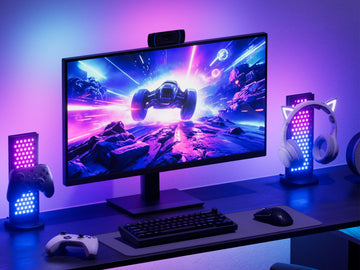
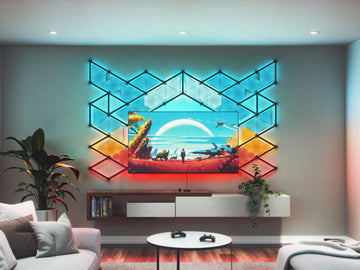


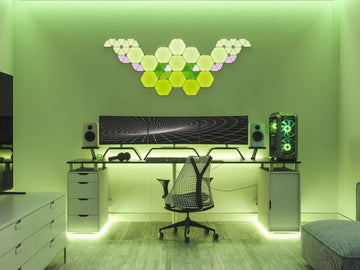
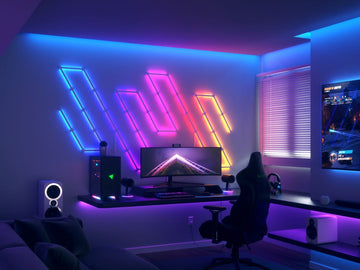
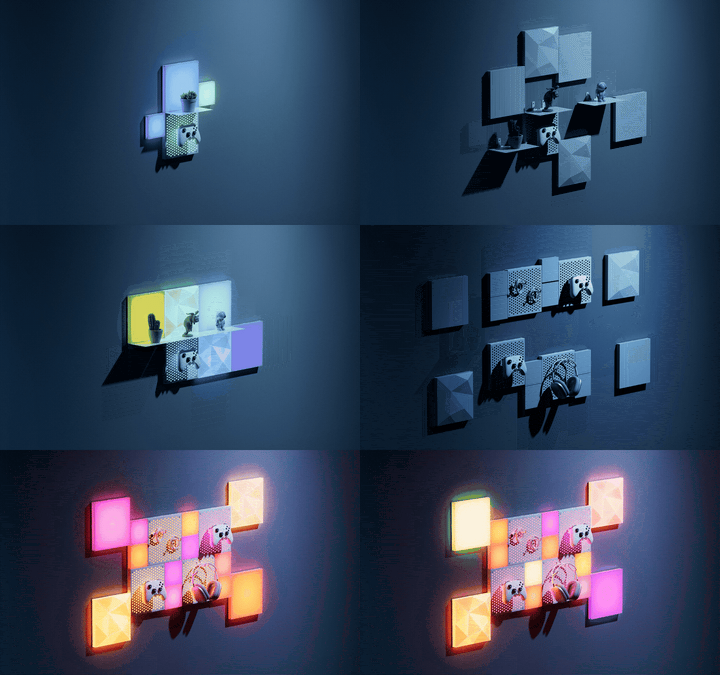

















Bist du bereit für das ultimative RGB-Gaming-Erlebnis? Das solltest du besser sein, denn mit der neuen „Nanoleaf x Razer Chroma Connect“-Integration kann dein Setup endlich zur Kampfstation deiner Träume werden!
Klingt cool, aber du hast noch Fragen? Hier findest du alles, was du über die Integration von Nanoleaf und Razer Chroma Connect wissen musst!

Was ist das?
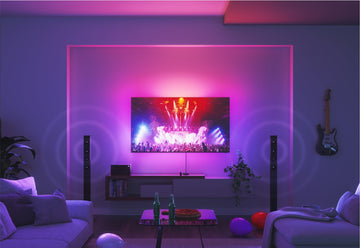
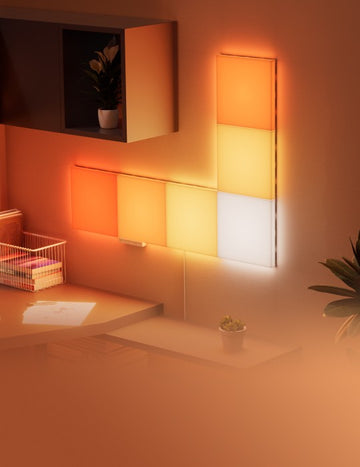
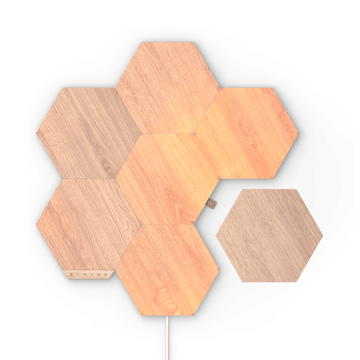
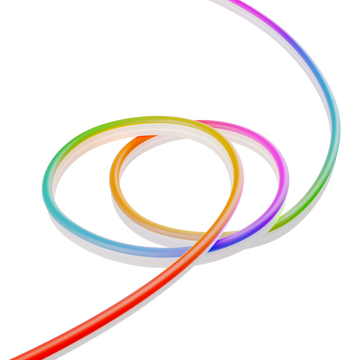
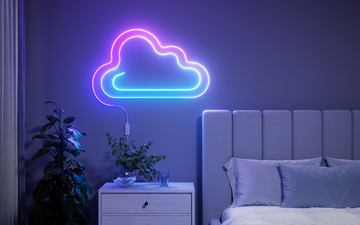
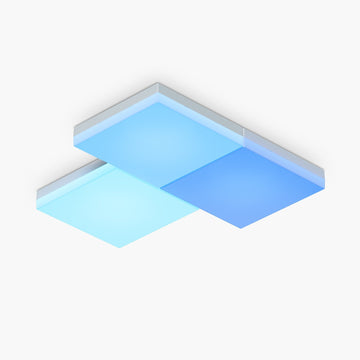
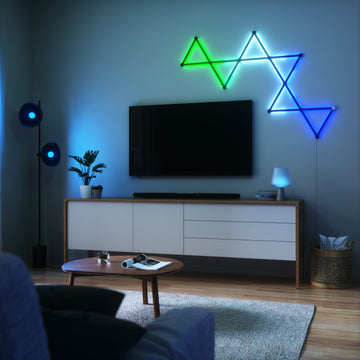
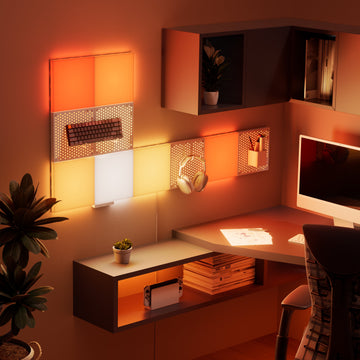
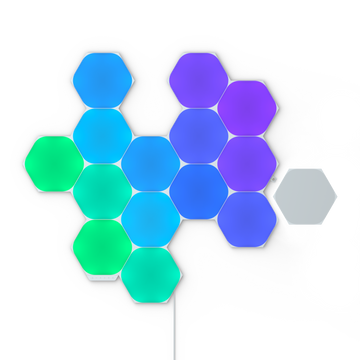
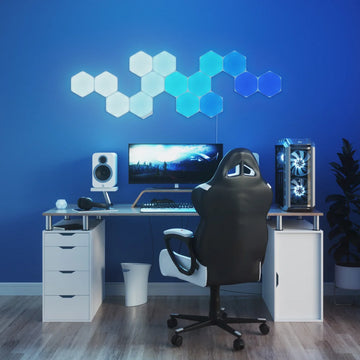
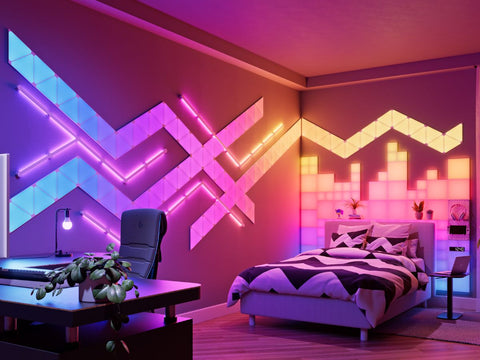
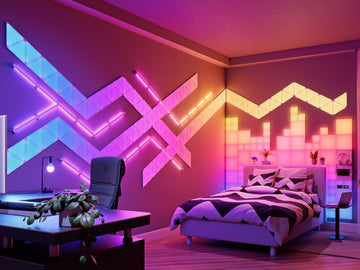
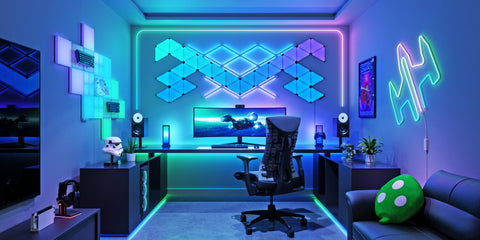
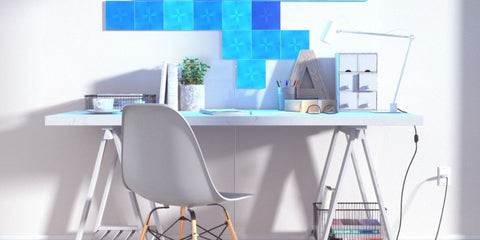
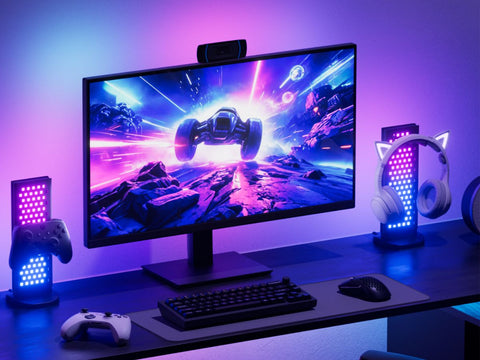
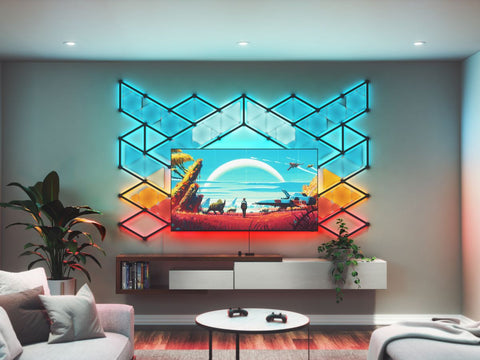
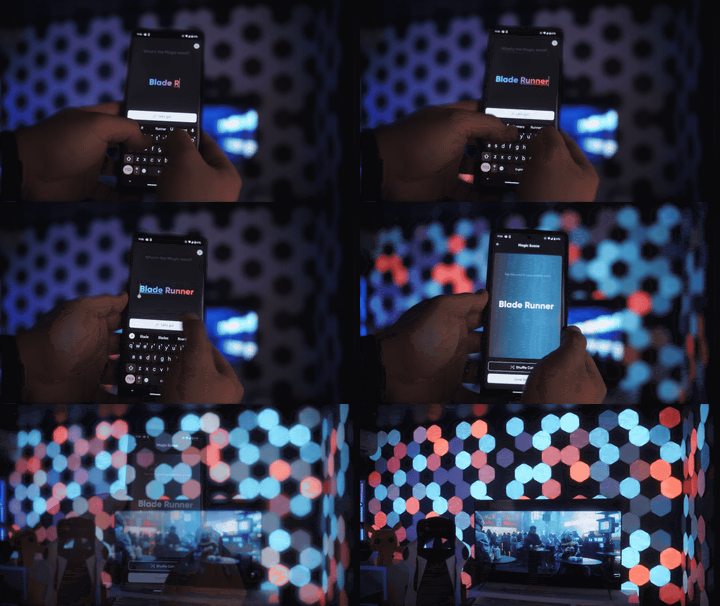
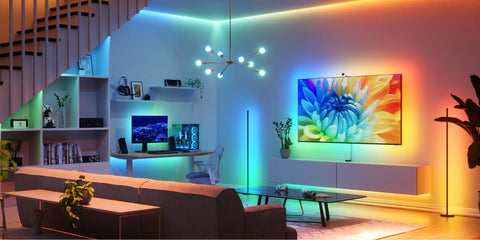
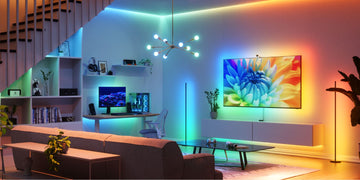
Die Nanoleaf x Razer Chroma Connect-Integration synchronisiert alle Ihre Nanoleaf- und Razer Chroma-Geräte miteinander, um RGB-Lichteffekte der nächsten Generation zu erzeugen, die während des Spielens nahtlos über alle Ihre Geräte hinweg fließen. Das bedeutet, dass Ihre Nanoleaf Shapes, Nanoleaf Canvas, Lichtpanels sowie Essentials-Glühbirnen und -Lichtleisten und Ihre Razer-Maus, Ihr Mauspad, Ihre Tastatur, Ihre Kopfhörer und vieles mehr miteinander synchronisiert werden können, um ein vollständig integriertes und immersives Erlebnis zu schaffen.
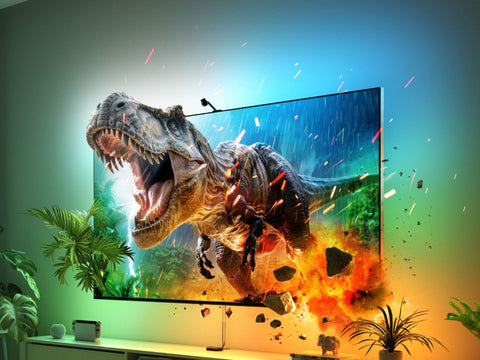
Über das Razer Chroma Studio lassen sich die Geräte individuell anpassen: Du kannst deine eigenen Farbpaletten und Lichtanimationen erstellen und zusehen, wie deine Nanoleaf- und Razer-Geräte in ganz neuem Glanz erstrahlen. Du kannst deine Beleuchtung sogar so einstellen, dass sie auf Ereignisse im Spiel reagiert, wie zum Beispiel Explosionen und Power-Ups!

Wie richtet man das ein?
Der Einrichtungsvorgang umfasst 7 einfache Schritte:
1. Laden Sie sowohl die Nanoleaf-Desktop-App als auch Razer Synapse für Windows herunter hier
In der Nanoleaf-Desktop-App:
2. Fügen Sie Ihre Nanoleaf-Geräte über die Anmeldung oder die manuelle Kopplung hinzu
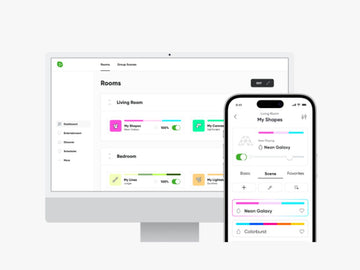
3. Gehen Sie zu „„Unterhaltung“ Registerkarte in der Seitenleiste und klicken Sie dann auf „Razer Chroma RGB“
4. Wählen Sie die Nanoleaf-Geräte aus, die Sie steuern möchten, und positionieren bzw. drehen Sie sie nach Bedarf.

In der Razer Synapse-App:
5. Gehen Sie zu „„CONNECT“ Registerkarte, dann die „„GERÄTE“ Registerkarte otop
6. Aktivieren Sie im Modul „Chroma Connect“ die Option „Chroma Connect“ und „Nanoleaf“
7. Aktivieren Sie in der Nanoleaf-Desktop-App die Option „Razer Chroma aktivieren“
Mit welchen Geräten funktioniert es?

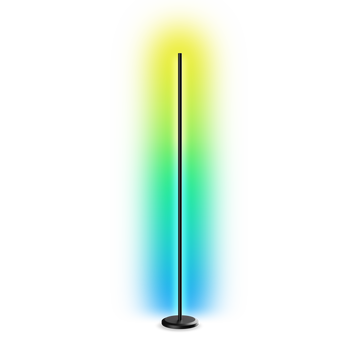
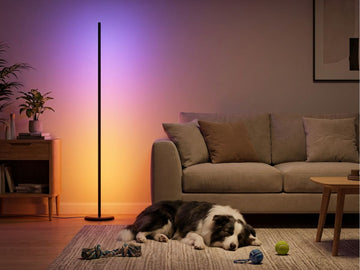
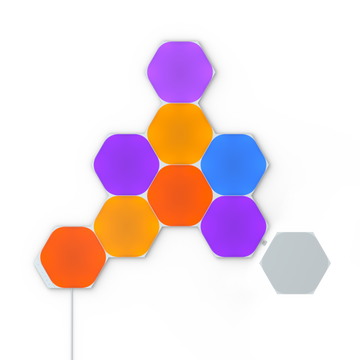
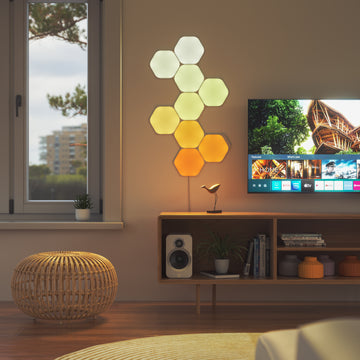
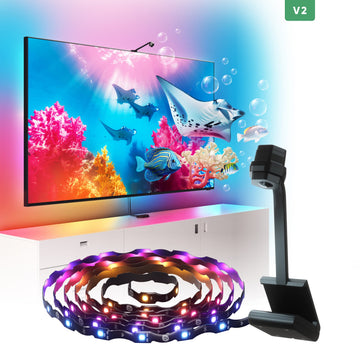
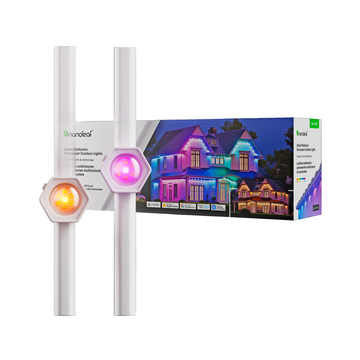
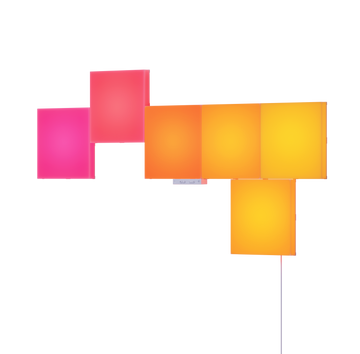
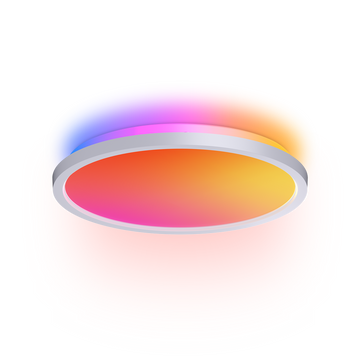
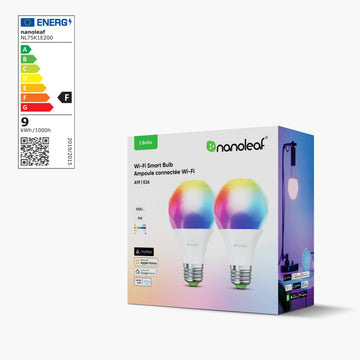
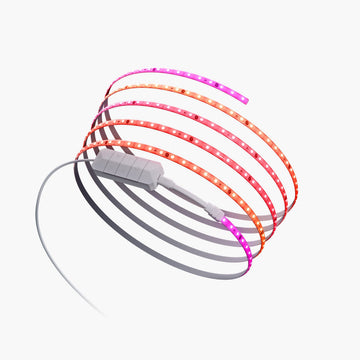
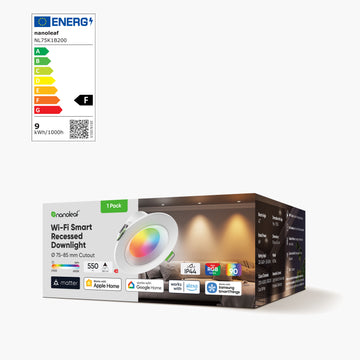
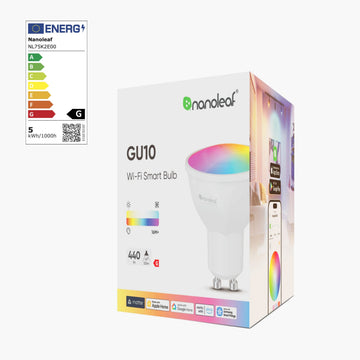
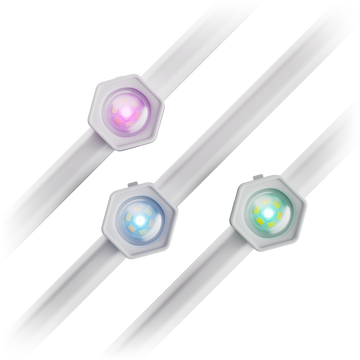
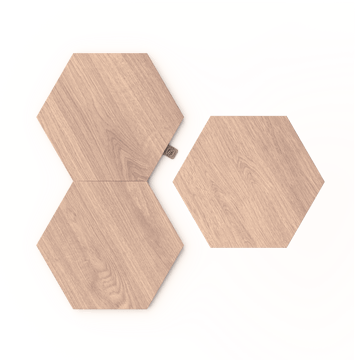
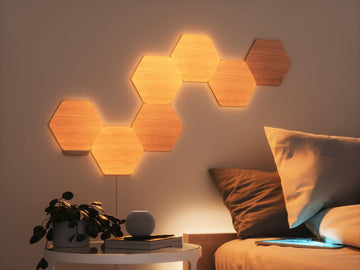
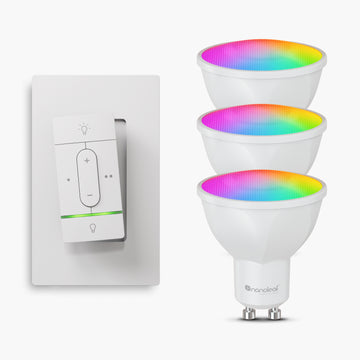
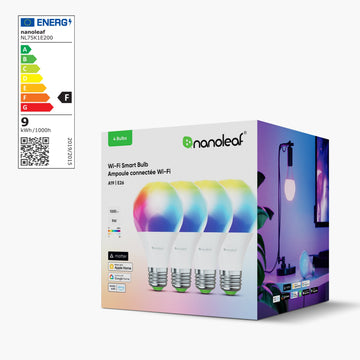
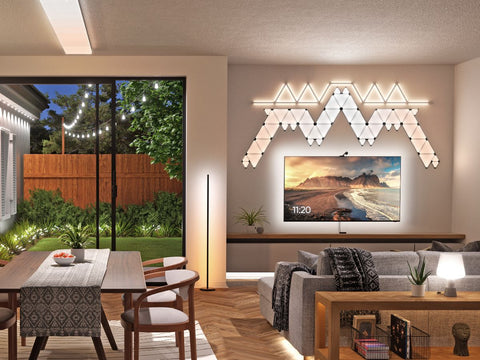
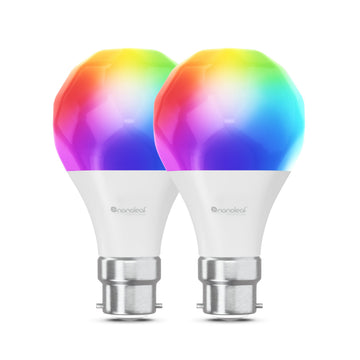
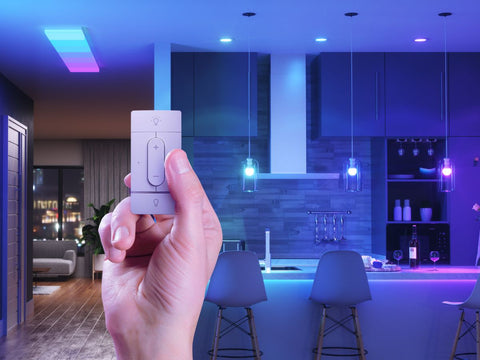
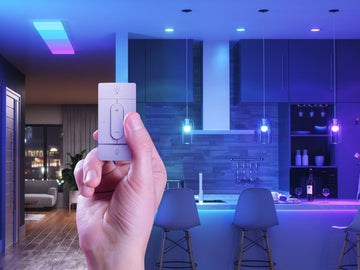
Sie können diese Integration mit allen Chroma-fähigen Produkten von Razer sowie mit allen RGB-Beleuchtungsprodukten von Nanoleaf nutzen: Dazu gehören Ihre Shapes, Nanoleaf Canvas und Lichtpanels sowie Ihre Essentials-Glühbirnen und Lightstrips!
Bitte beachten Sie, dass Sie Ihre Bulbs oder Lightstrips auf die Firmware-Version 1.6.8 oder höher aktualisieren müssen, um Essentials mit dieser Integration nutzen zu können. Außerdem müssen Sie diese über Thread anstelle von Bluetooth; daher benötigen Sie ein kompatibles Produkt mit aktiviertem „Thread-Border-Router“, wie beispielsweise den HomePod mini oder das Apple TV 4K.
Hier erfahren Sie mehr über die Vorzüge von Thread hier.
Die Razer Synapse App und die Integration von Nanoleaf x Razer Chroma Connect sind derzeit nur für Windows verfügbar. Aber keine Sorge, Mac-Nutzer: Mit unserer Desktop-App könnt ihr trotzdem andere Funktionen wie die Screen Mirror-Funktion nutzen!
Was kann man damit machen?
Wie bereits erwähnt, lassen sich mit dieser Integration alle Ihre Leuchten so synchronisieren, dass sie gleichzeitig dieselben Farbanimationen wiedergeben. Außerdem können sie auf Ereignisse im Spiel aus Ihrem Lieblingsspiel reagieren Spiele wie „Overwatch“, „Apex Legends“ und „Fortnite“. Aber das ist noch nicht alles!
Sie können verschiedene Module in der Razer Synapse-App installieren, um auf unterschiedliche Funktionen zur Steuerung und vollständigen Anpassung zuzugreifen. Sie finden die Module, indem Sie zu folgendem Menü gehen: SYNAPSE > MODULE Registerkarte. Hier sind unsere top-Empfehlungen:

Chroma Studio:
Entdecken Sie wahrhaft einzigartige RGB-Lichteffekte und experimentieren Sie nach Herzenslust damit. Passen Sie vorhandene Effekte mit verschiedenen Farben und Bewegungen an oder entwerfen Sie Ihre eigenen! Probieren Sie fortgeschrittene Effekte wie „Ambient Awareness“ aus, mit denen sich Farben aus Ihren Spielen widerspiegeln lassen – ähnlich wie bei der Screen Mirror-Funktion-Funktion von Nanoleaf.
Chroma Connect:
Steuern Sie alle Ihre Chroma-fähigen Apps und Hardwaregeräte von Drittanbietern. Aktivieren Sie diese Funktion in Ihren Spielen über die VERBINDEN > APPS Tab. (Dies ist standardmäßig in Synapse enthalten, sodass keine zusätzlichen Downloads erforderlich sind!)
Chroma Visualiser:
Genießen Sie eine dynamische Audiovisualisierung und farbenfrohe Schallwellen, während Sie Ihre Lieblingsmusik, -spiele und -videos abspielen!
Inwiefern unterscheidet sich dies von der alten/früheren Nanoleaf-x-Razer-Integration?

Neben erheblichen Verbesserungen hinsichtlich Konnektivität und Zuverlässigkeit gibt es einige wesentliche Punkte, die diese Integration von ihrem Vorgänger unterscheiden:
- Kompatibel mit den gesamten Produktreihen Shapes und „Essentials“ – nicht nur mit Nanoleaf Canvas und Lichtpanels
- Sie können jetzt eine UNBEGRENZTE Anzahl von Modulen anschließen!
- Sie können nun eine UNBEGRENZTE Anzahl unterstützter Geräte verbinden!
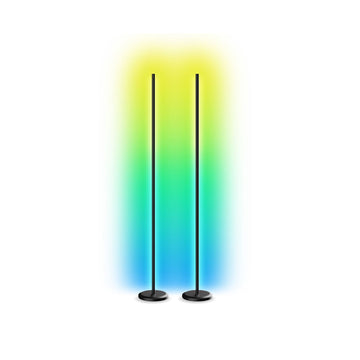
- Sofortige Unterstützung für alle kommenden Nanoleaf-RGB-Beleuchtungsprodukte (hat da jemand Nanoleaf Lines gesagt?)
Unser Nanoleaf-Team und unsere Freunde bei Razer haben unermüdlich an diesem Projekt gearbeitet, um euch ein unvergleichliches Farb- und Lichterlebnis zu bieten, und wir freuen uns riesig darauf, dass ihr all das erleben könnt, was es zu bieten hat!
Da du nun alles über die Integration von Nanoleaf und Razer Chroma Connect weißt, bist du auf dem besten Weg, ein echter RGB-Künstler und Gaming-Setup-Guru zu werden.
Finden Sie uns auf Instagram und Twitter @nanoleaf oder Facebook @thenanoleaf Mach mit bei der Nanoleaf-Community.